
目录大纲
在混合办公的时代,Microsoft Teams 不再仅仅是一个聊天工具,它已成为企业协作的“中枢神经”。然而,随着项目数量的增加和跨部门沟通的频繁,许多用户常常面临一个尴尬的局面:在需要联系某人时却找不到,通讯录杂乱无章,或者根本不知道如何添加公司外部的合作伙伴。
高效的通讯录管理是提升办公效率的第一步。本文将深入探讨 Teams 添加联系人的多种方式、外部协作的逻辑差异,以及如何通过科学的管理手段构建一个“秒找人”的数字化通讯录。
基础篇:如何在 Teams 中添加联系人?
Teams 的联系人逻辑与传统的社交软件(如微信、QQ)有所不同,它深度集成了企业组织架构(Azure AD/Entra ID)。
1. 搜索框直接添加(最快路径)
这是最常用的方式,适用于添加同一组织内的同事:
- 在 Teams 顶部的全局搜索框中输入对方的姓名、邮箱或手机号。
- 在搜索结果中点击对方头像,发起一次对话。
- 关键步骤: 发起对话后,该联系人会自动出现在你的“聊天”侧边栏中。为了方便日后查找,建议点击该聊天条目旁边的“...”(更多选项),选择“固定”(Pin),将其置顶。
2. 通过“通话”选项卡添加
如果你需要管理更像传统“电话簿”的名单,应通过通话功能:
- 点击左侧导航栏的“通话”(Calls)图标。
- 点击中间栏的“联系人”(Contacts)。
- 在页面右上角点击“添加联系人”。
- 输入姓名或完整的邮件地址进行添加。
3. 将群聊成员添加为个人联系人
在大型群聊中,如果你想把某个特定的人存入通讯录:
- 点击群聊右上角的成员图标。
- 鼠标悬停在对方头像上,弹出人员卡片。
- 点击卡片上的三点图标,选择“添加到联系人”。
进阶篇:如何添加外部联系人(Guest vs. External)
在 Teams 中,添加外部人员(供应商、客户、外包团队)是很多人的痛点。这里涉及两个核心概念:外部访问(External Access)和来宾访问(Guest Access)。
1. 外部访问(直接聊天)
如果你只需要和对方发消息或打语音电话,而不需要邀请他进入你的具体“团队”:
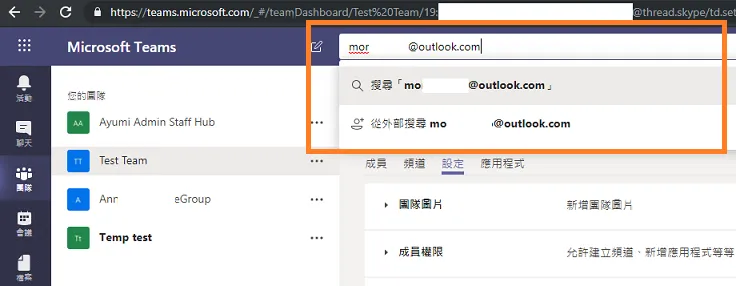
- 直接在搜索框输入对方的完整工作邮箱(如 [email protected])。
- 系统会提示“在外部搜索 [邮箱地址]”。
- 点击后即可发起对话。
- 注意: 这需要双方公司的 IT 管理员都开启了“外部通信”权限。
2. 来宾访问(深度协作)
如果你希望对方能看到你团队里的文件、频道和任务看板:
- 进入具体的“团队”,点击“...”,选择“添加成员”。
- 输入对方邮箱,将其作为“来宾(Guest)”邀请。
- 对方接受邀请后,会在其 Teams 右上角看到一个“租户切换”选项,进入你的组织环境进行协作。
管理篇:如何科学管理你的通讯录?
当联系人达到上百个时,简单的列表已经无法满足需求。我们需要通过“联系人组”进行分类。
1. 创建联系人组(分类存储)
不要把所有人都堆在“其他联系人”里。建议按项目或职能建组:
- 在“通话”或“聊天”下方的联系人视图中,选择“创建新联系人组”。
- 命名建议:[项目名] 核心干系人、[部门] 财务部、重要供应商。
- 将人员拖拽或添加进对应的组中。
2. 利用“人员卡片”查看组织架构
Teams 最好用的功能之一是其底层的 Microsoft Graph 关联:
- 点击任何一个联系人的头像。
- 在弹出的卡片中选择“组织”选项卡。
- 你可以清晰地看到他的上级、平级同事以及汇报关系。这在寻找“谁能拍板”或“谁是他的备份”时非常有用。
3. 标记状态:关注联系人的动态
对于需要紧密协作的人员,你可以设置“状态通知”:
- 在联系人列表或聊天头像上右键,选择“当可用时通知我”。
- 当对方从“忙碌”或“离线”变为“在线”时,Teams 会弹窗提醒你。这能帮你抓住最佳沟通时机,避免无效等待。
移动端同步:打破办公桌的限制
很多用户不知道,Teams 移动端可以与手机本地通讯录同步,这在出差或移动办公时极具杀伤力。
- 同步步骤: 在 Teams 手机端点击头像 -> “设置” -> “人员” -> “同步联系人”。
- 优势: 同步后,当你手机接到同事来电时,即使你没存他的手机号,手机屏幕也会显示“Teams 成员:某某某”,有效避免漏接重要办公电话。
避坑指南:为什么我无法添加联系人?
在实际操作中,你可能会遇到“搜索不到人”或“无法发送消息”的情况。通常由以下原因造成:
| 现象 | 原因分析 | 解决方案 |
| 搜索外部邮箱无结果 | 公司禁用了外部通信权限。 | 联系 IT 管理员,在 Teams 管理中心检查“外部访问”设置。 |
| 无法将来宾添加到团队 | 全局设置禁止了 Guest 访问。 | 需要在 Entra ID(原 Azure AD)中开启来宾邀请权限。 |
| 联系人显示“未知状态” | 对方未激活 Teams 或处于不同的云环境(如政府版)。 | 确认对方使用的是商业版 Teams,且已登录。 |
| 手动添加的联系人不显示 | Teams 缓存延迟。 | 尝试彻底退出进程并重启 Teams,或检查 Outlook 通讯录是否已同步。 |
总结
管理 Teams 通讯录不应是一次性的任务,而应成为一种职场习惯。
- 新项目启动时: 第一时间建立联系人组。
- 沟通结束后: 及时将重要外部人员转化为“外部联系人”。
- 定期清理: 移除已离职或不再合作的人员。
通过上述方法,你可以将 Teams 从一个杂乱的即时通讯工具,转变为一个井然有序的个人办公资源库。下次当你需要找人时,你不再是“在聊天记录里狂翻”,而是“在分类清晰的指挥部里一触即达”。
