
目录大纲
在 Teams 中创建会议并邀请他人参加并不复杂,通常只需要几步即可完成。你可以直接发起即时会议,也可以提前预约会议时间,然后通过会议链接邀请同事、客户或外部成员加入。即使对方没有 Teams 账号,也能通过浏览器进入会议。
如果你还没有安装客户端,可以先前往Teams官方下载页面下载并登录账号。
创建即时会议
即时会议适合临时沟通、快速讨论或临时远程协作,创建后可以立即邀请其他人加入。
在 Teams 客户端发起即时会议的步骤
- 打开 Teams 客户端并登录账号。
- 在左侧菜单中点击“日历”。
- 点击右上角“立即开会”按钮。
- 输入会议名称,方便参与者识别。
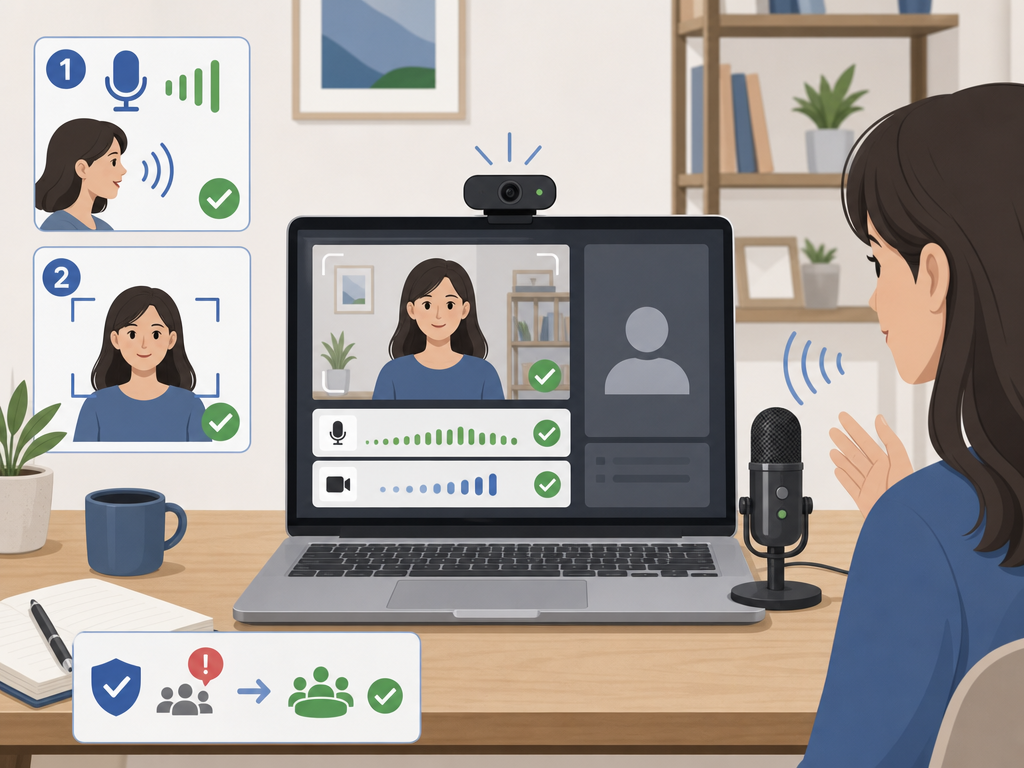
- 确认摄像头和麦克风状态。
- 点击“立即加入”即可进入会议。
进入会议后,你可以直接邀请成员。
如何邀请他人加入即时会议
- 点击会议窗口中的“共享邀请”。
- 复制会议链接发送给他人。
- 也可以直接输入公司同事姓名进行邀请。
- 支持通过微信、邮箱、企业聊天工具发送链接。
如果对方已经安装 Teams,点击链接后会自动进入;没有安装也可以通过浏览器加入。
建议在正式会议前提前测试麦克风和摄像头,避免会议开始后出现音频问题。
预约会议
如果会议需要提前安排时间、邀请多人或同步日程,建议使用预约会议功能。
通过日历创建预约会议
- 打开 Teams 左侧“日历”。
- 点击右上角“新建会议”。
- 填写会议标题。
- 设置开始和结束时间。
- 输入参会人员邮箱或姓名。
- 填写会议说明和议程。
- 点击“发送”。
发送后,参会人员会收到会议邀请邮件,并自动生成 Teams 会议链接。
即时会议和预约会议区别
| 类型 | 适用场景 | 是否提前通知 | 是否生成日程 |
|---|---|---|---|
| 即时会议 | 临时沟通 | 否 | 否 |
| 预约会议 | 正式会议、培训 | 是 | 是 |
如果是团队例会或客户会议,建议优先使用预约会议,方便统一管理。
你也可以通过Teams官网了解更多会议协作功能。
邀请外部人员
Teams 支持邀请公司外部成员参加会议,包括客户、供应商或合作伙伴。
外部人员如何加入 Teams 会议
- 主持人复制会议链接发送给外部人员。
- 对方点击链接后,可选择浏览器加入。
- 无需必须注册 Teams 账号。
- 支持 Edge、Chrome 等主流浏览器。
对于首次加入会议的用户,系统可能会要求输入昵称。
邀请外部人员时需要注意
- 确认会议设置允许匿名用户加入。
- 如果开启等候室,主持人需要手动批准进入。
- 避免公开分享会议链接,防止陌生人误入。
常用会议设置
Teams 提供了不少会议控制选项,可以根据不同场景灵活调整。
静音设置
- 主持人可以统一关闭参会人员麦克风。
- 适合大型会议或线上培训。
- 减少背景噪音影响。
等候室设置
开启等候室后,参会人员不会直接进入会议,需要主持人批准。
- 适合客户会议。
- 适合内部保密会议。
- 能有效避免误入。
屏幕共享权限
你可以设置:
- 仅主持人可共享屏幕。
- 所有参与者都能共享。
- 指定特定成员共享。
录制会议
部分企业版 Teams 支持录制会议,方便后续查看会议内容。

- 适合培训和项目会议。
- 可用于整理会议纪要。
- 录制前建议提前告知参会人员。
FAQ 常见问题
对方没有 Teams 账号能加入会议吗?
可以。对方点击会议链接后,可直接通过浏览器加入会议,无需安装客户端或注册账号。
Teams 会议链接有效期多久?
一般情况下,预约会议链接在会议结束后仍会保留一段时间,具体有效期会根据组织设置而有所不同。
Teams 即时会议和预约会议哪个好?
临时沟通建议使用即时会议;需要提前安排时间和通知参会者时,建议使用预约会议。
外部人员进入会议为什么需要等待批准?
这是因为会议开启了等候室功能,主持人需要手动允许外部成员进入。
手机可以创建 Teams 会议吗?
可以。安装移动端 Teams 后,同样支持发起即时会议、预约会议和分享会议链接。
