
目录大纲
Teams网页版无需安装任何软件,只需打开浏览器访问 Teams 官方网页并登录微软账号,即可使用聊天、视频会议、文件共享等核心协作功能。对于临时办公、公共电脑登录或不方便安装软件的用户来说,teams网页版是一种快捷且高效的使用方式。
如何打开Teams网页版
如果你希望直接在浏览器中使用 Teams,可以按照以下步骤操作:
- 打开 Teams 网页入口。
- 输入微软账号(Microsoft Account、工作账号或学校账号)。
- 完成身份验证并登录。
- 首次登录时允许浏览器访问麦克风和摄像头权限。
- 进入 Teams 工作界面后即可开始聊天、加入会议或共享文件。
如果还没有账号,可以通过Teams官网了解注册方式。
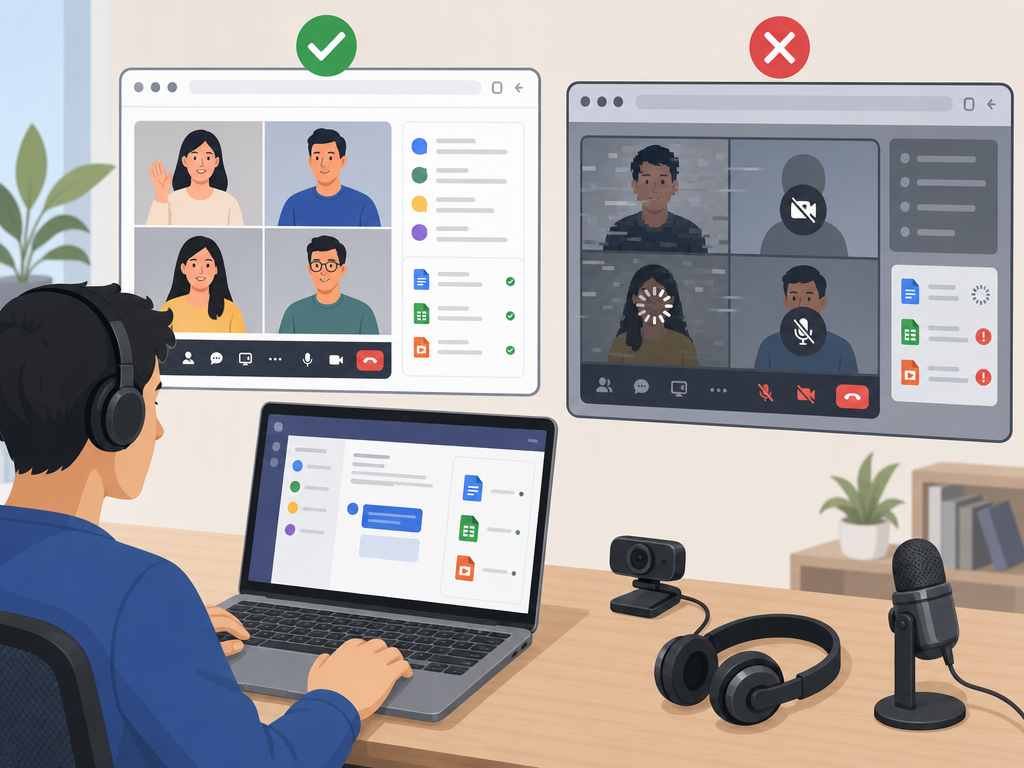
提示:首次使用建议提前测试摄像头、耳机和麦克风,避免会议开始后出现设备权限问题。
浏览器登录常见步骤
- 访问 Teams 登录页面。
- 选择个人版或工作版账号。
- 输入密码并完成验证。
- 授权浏览器设备访问权限。
- 开始使用 Teams 在线协作功能。
浏览器兼容性
虽然teams在线版不需要安装客户端,但浏览器兼容性会直接影响使用体验。
| 浏览器 | 支持情况 | 建议版本 |
|---|---|---|
| Microsoft Edge | 完全支持 | 最新版本 |
| Google Chrome | 完全支持 | 最新版本 |
| Mozilla Firefox | 支持大部分功能 | 最新版本 |
| Safari | 支持基础功能 | 较新版本 |
为了获得最佳体验,建议优先使用 Edge 或 Chrome 浏览器进行 teams浏览器登录。
浏览器使用注意事项
- 保持浏览器更新到最新版本。
- 允许 Cookie 和本地存储功能。
- 开启麦克风和摄像头权限。
- 避免使用过旧或停止维护的浏览器版本。
网页版功能限制
虽然Teams网页版已经能够满足大部分办公需求,但与桌面客户端相比仍存在一些限制。
- 部分高级设备管理功能有限。
- 通知推送稳定性受浏览器影响。
- 大型会议场景下性能可能略低于客户端。
- 部分系统级集成功能无法使用。
- 离线访问能力较弱。
如果需要长期高频办公,建议安装Teams下载电脑版版本,以获得更完整的使用体验。
与桌面版对比
| 功能项目 | Teams网页版 | 桌面客户端 |
|---|---|---|
| 聊天消息 | 支持 | 支持 |
| 音视频会议 | 支持 | 支持 |
| 屏幕共享 | 支持 | 支持 |
| 文件共享 | 支持 | 支持 |
| 系统通知 | 依赖浏览器 | 更稳定 |
| 后台运行 | 有限 | 支持 |
| 设备管理 | 部分支持 | 完整支持 |
| 离线能力 | 较弱 | 较强 |
什么时候适合使用网页版?
- 临时参加会议。
- 公共电脑或借用设备办公。
- 没有安装权限的公司电脑。
- 偶尔使用 Teams 功能。
- 希望节省本地存储空间。
什么时候建议使用桌面版?
- 每天频繁召开会议。
- 需要稳定通知提醒。
- 长期团队协作办公。
- 需要完整的设备和权限管理。
如果未来需要更稳定的会议体验或更完整的协作功能,可以通过Teams官方下载页面获取客户端版本。
FAQ 常见问题
Teams网页版是否免费?
个人用户可以使用免费版 Teams 的基础功能,具体功能范围取决于账号类型和订阅方案。
Teams网页版能开会议吗?
可以。Teams网页版支持创建会议、加入会议、共享屏幕以及视频和语音通话。
Teams网页版需要下载安装吗?
不需要。只要浏览器兼容且网络正常,即可直接登录使用。
Teams网页版能共享文件吗?
可以。用户能够上传、查看、下载和共享团队文件,与桌面版的核心文件协作能力基本一致。
Teams网页版登录不了怎么办?
建议检查网络连接、浏览器版本、账号权限以及浏览器是否禁用了 Cookie。同时尝试使用 Edge 或 Chrome 最新版本重新登录。
