
目录大纲
想要在电脑上安装 Microsoft Teams,直接访问 Teams 官方下载页面,选择对应操作系统(Windows 或 Mac)点击下载即可。整个安装过程不超过 5 分钟,安装完成后用微软账号或公司账号登录就能立即使用。下面详细说明每个平台的具体步骤。
在哪里下载 Teams 电脑版
Teams 电脑版的官方下载入口有两个途径:
- 微软官网下载:访问 teams下载电脑版官网,页面会自动识别你的操作系统并推荐对应版本。
- 应用商店下载:Windows 用户可以在微软应用商店(Microsoft Store)搜索"Microsoft Teams"直接安装;Mac 用户可以在 App Store 搜索"Microsoft Teams"下载。
建议优先从官网下载,版本更新最及时,也避免从第三方渠道下载到捆绑软件。
Teams 提供哪些版本
| 版本 | 适用人群 | 价格 | 主要区别 |
|---|---|---|---|
| Teams 免费版 | 个人用户、小团队 | 免费 | 支持聊天、视频会议(最长60分钟/场),存储空间有限 |
| Microsoft 365 个人版 | 个人用户 | 付费订阅 | 会议时长无限制,1TB OneDrive 存储,附带 Office 应用 |
| Microsoft 365 商业版 | 企业、组织 | 付费订阅 | 管理员控制、合规功能、更大存储、电话系统支持 |
如果只是日常开会、和朋友或同事聊天,免费版完全够用。需要更长会议时长或企业级管理功能,再考虑升级订阅。
Windows 安装步骤
以下步骤适用于 Windows 10 和 Windows 11 系统。
- 下载安装包:打开 Teams 下载页面,点击"下载 Windows 版",浏览器会下载一个名为
Teams_windows_x64.exe的安装文件(64位系统)。 - 运行安装程序:双击下载好的 .exe 文件。Windows 可能会弹出"用户账户控制"提示,点击"是"允许继续。
- 等待自动安装:Teams 的安装过程是全自动的,无需手动选择安装路径或点击"下一步",进度条跑完后会自动启动。
- 登录账号:安装完成后 Teams 会自动打开登录窗口。输入你的微软账号(个人邮箱)或公司/学校账号,按提示完成验证。
- 完成设置:首次登录会引导你设置头像、通知权限和摄像头/麦克风授权,按需配置即可,也可以跳过后续再改。
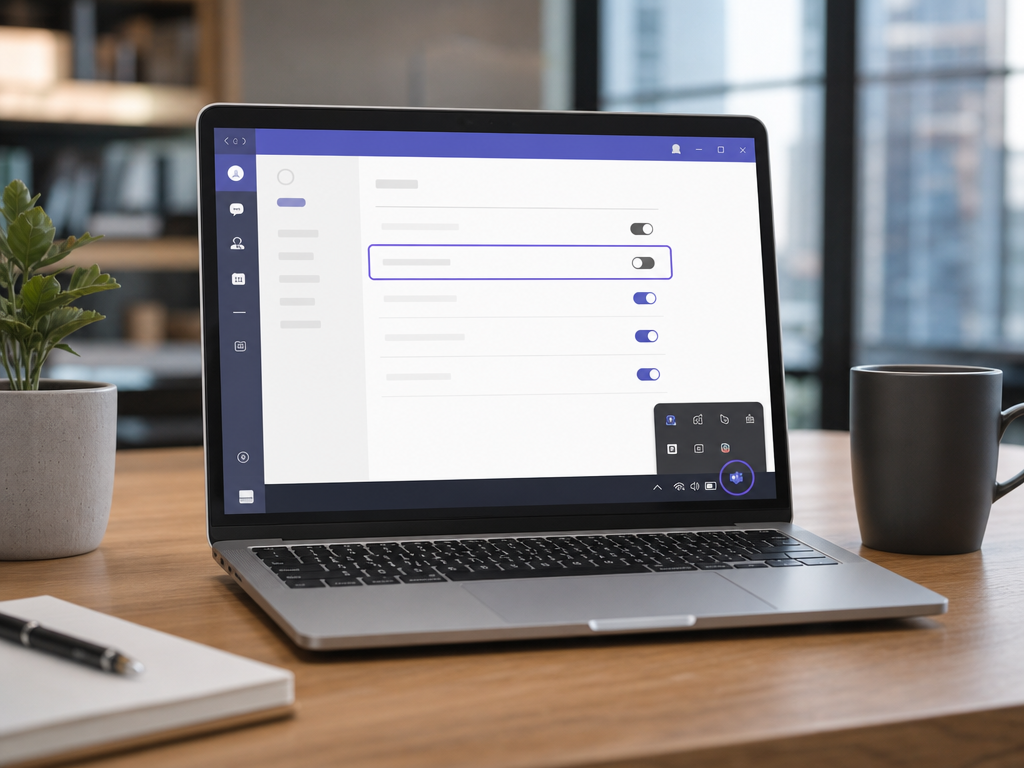
安装完成后,Teams 会在系统托盘区域(右下角通知区)常驻运行,开机默认自启。如果不需要开机自启,可以在 Teams 设置 → 通用 → 取消"开机时自动启动 Teams"。
Windows 版常见安装注意事项
- 系统要求:Windows 10 1903 及以上版本,建议保持系统更新到最新。
- 若公司网络有防火墙,安装后可能需要 IT 管理员开放相关端口才能正常使用会议功能。
- 安装目录默认在用户文件夹下(
%AppData%\\Microsoft\\Teams),不支持自定义路径,这是 Teams 的设计限制。
Mac 安装步骤
以下步骤适用于搭载 Intel 芯片或 Apple Silicon(M1/M2/M3)的 Mac 设备,macOS 12 Monterey 及以上系统。
- 下载安装包:访问 Teams 官网下载页,点击"下载 Mac 版"。如果你的 Mac 是 Apple Silicon 芯片,页面通常会提供 ARM 原生版本,性能更好、耗电更少,注意选对。
- 打开 .pkg 文件:下载完成后,在访达(Finder)的"下载"文件夹中双击
Teams_osx.pkg文件启动安装向导。 - 按向导完成安装:点击"继续" → "安装",系统会要求输入 Mac 管理员密码进行授权,输入后点击"安装软件"。
- 等待安装完成:安装过程约需 1-2 分钟,完成后点击"关闭"即可。Teams 会出现在"应用程序"文件夹中。
- 首次启动与登录:在启动台(Launchpad)或应用程序文件夹中找到 Teams 图标,点击打开。首次启动 macOS 会询问是否允许 Teams 访问麦克风、摄像头和屏幕录制权限,建议全部允许,否则会议功能会受限。
- 登录账号:输入微软账号或公司账号完成登录。
Mac 版常见安装注意事项
- 如果安装时提示"无法验证开发者",前往"系统设置 → 隐私与安全性",找到相关提示点击"仍要打开"。
- Apple Silicon 用户建议下载原生 ARM 版本,而不是 Intel 版(通过 Rosetta 运行),以获得更好的性能表现。
- macOS 权限设置较严格,如果会议中摄像头或麦克风不可用,去"系统设置 → 隐私与安全性 → 摄像头/麦克风"手动开启 Teams 的权限。
下载或安装常见问题及解决方法
下载速度慢或下载中断
这通常是网络问题。可以尝试:切换到更稳定的网络环境;使用浏览器自带的下载管理器暂停后继续;或者换一个浏览器重新下载。如果在公司网络下载受限,可以在家庭网络下载安装包后拷贝过来安装。
Windows 安装后无法启动,或一直显示"正在加载"
这是 Teams Windows 版较常见的问题,可以按以下步骤处理:
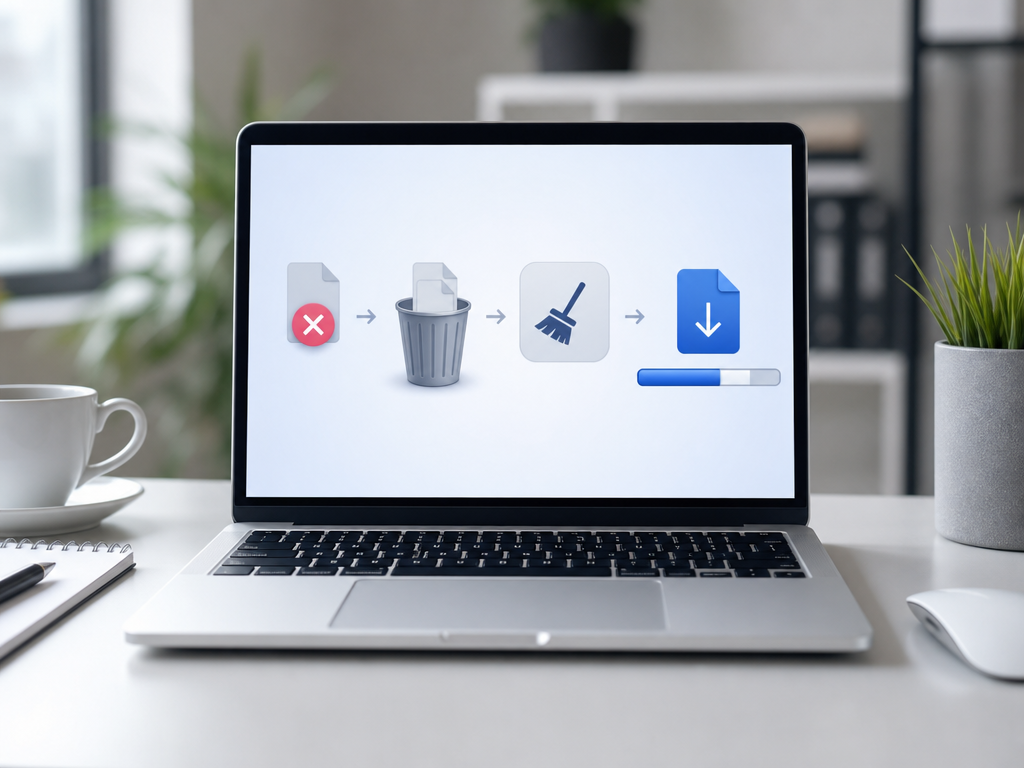
- 打开任务管理器(Ctrl+Shift+Esc),结束所有 Teams 进程。
- 前往
%AppData%\\Microsoft\\Teams文件夹,删除其中的Cache文件夹内容(不要删除文件夹本身)。 - 重新启动 Teams。
如果仍然无法解决,可以通过"控制面板 → 程序"卸载 Teams,然后重新下载安装。
Mac 上安装提示权限不足
确保你使用的是 Mac 的管理员账户进行安装。如果是公司管理的 Mac 设备(MDM 托管),可能需要联系 IT 管理员授权才能安装。
安装完成后登录提示"账号不存在"或"无法连接"
- 检查输入的账号是否正确,个人账号通常是 Outlook、Hotmail 或 Live 邮箱。
- 如果是公司账号,确认公司已启用 Microsoft 365,联系 IT 管理员确认账号状态。
- 检查网络连接,Teams 需要能访问微软服务器,部分地区或网络环境可能需要调整网络设置。
Teams 安装包下载后提示文件损坏
安装包在下载过程中可能出现文件损坏,删除已下载的文件,清除浏览器下载记录后重新下载。建议从 Teams 官网 获取最新安装包。
常见问题
Teams 电脑版是否免费?
是的,Teams 提供免费版本,个人用户下载安装后注册微软账号即可免费使用。免费版支持聊天、文件共享和单次最长 60 分钟的视频会议。如需无限制会议时长、更大存储或企业管理功能,需要订阅 Microsoft 365 付费计划。
下载 Teams 后是否必须有账号才能使用?
是的,Teams 需要登录账号才能使用。个人用户可以用已有的微软账号(Outlook、Hotmail、Live 邮箱)登录,也可以在登录页面免费注册一个新账号。如果是加入公司会议,也可以通过会议链接以访客身份参与,不强制要求账号。
Teams 电脑版和网页版有什么区别?
网页版(teams.microsoft.com)无需安装,在浏览器中即可使用,功能基本齐全。但电脑版(桌面客户端)在后台通知、设备管理(麦克风/摄像头切换)、文件集成和整体流畅度上体验更好,推荐经常开会的用户安装电脑版。
一台电脑可以安装多个 Teams 账号吗?
Teams 桌面版支持同时登录多个账号(个人账号和工作账号可以同时在线),切换账号时点击左上角头像即可。不过同一账号类型下,同时只能登录一个账号。
Teams 电脑版支持哪些操作系统?
Windows 方面支持 Windows 10(1903 及以上)和 Windows 11;Mac 方面支持 macOS 12 Monterey 及以上版本,同时提供 Intel 和 Apple Silicon 原生版本。不再支持 Windows 7、Windows 8 和较旧版本的 macOS。
