
目录大纲
- Teams打不开的常见原因
- 先确认电脑是否满足 Teams 运行要求
- Windows解决步骤
- 1. 完全关闭 Teams 后重新打开
- 2. 清除 Teams 缓存
- 3. 以管理员身份运行
- 4. 检查系统防火墙与杀毒软件
- 5. 更新系统与显卡驱动
- Mac解决步骤
- 1. 强制退出 Teams
- 2. 删除 Teams 缓存
- 3. 检查 Mac 安全权限
- 4. 关闭 Rosetta 冲突
- 彻底重装方法
- Windows彻底卸载步骤
- Mac彻底卸载步骤
- Teams占用内存过高怎么办
- 降低内存占用的方法
- 关闭自动启动的方法
- 重新安装和直接修复,应该怎么选?
- FAQ 常见问题
- Teams一直转圈怎么办?
- 卸载Teams会丢失数据吗?
- Teams安装失败是什么原因?
- Teams打开后闪退怎么办?
- 为什么Teams特别占内存?
Teams 电脑版下载后打不开,大多数情况并不是软件损坏,而是缓存异常、系统权限、安装文件冲突或系统兼容性导致的。通常按照“清除缓存 → 检查系统 → 彻底重装”这几个步骤排查,就能恢复正常使用。如果你刚刚完成安装却无法启动,或者 Teams 一直转圈、闪退、卡死,可以直接参考下面的方法逐项处理。
如果你还没有安装最新版,可以先从 Teams下载电脑版官网 获取官方安装包,避免因为第三方安装包不完整导致启动失败。
Teams打不开的常见原因
Teams 无法启动,通常集中在下面几类问题:
- 安装文件损坏或安装过程被中断
- Teams 缓存文件异常
- 系统版本过旧
- Windows 权限限制
- Mac 安全策略阻止启动
- 旧版 Teams 与新版 Teams 冲突
- 内存占用过高导致程序卡死
- 后台进程未完全关闭
其中最常见的问题,其实是缓存损坏。尤其是电脑突然断电、系统更新后,Teams 很容易出现打不开或一直转圈的问题。
先确认电脑是否满足 Teams 运行要求
| 系统 | 最低要求 |
|---|---|
| Windows | Windows 10 及以上 |
| Mac | macOS Monterey 或更高版本 |
| 内存 | 至少 4GB |
| 磁盘空间 | 3GB 以上可用空间 |
| 网络 | 稳定互联网连接 |
如果系统版本过低,即使安装成功,也可能无法正常启动。
Windows解决步骤
1. 完全关闭 Teams 后重新打开
- 按 Ctrl + Shift + Esc 打开任务管理器
- 找到 Microsoft Teams
- 点击“结束任务”
- 重新启动 Teams
很多时候 Teams 看似打不开,其实只是后台进程卡住。
2. 清除 Teams 缓存
这是解决 Teams打不开 最有效的方法之一。
- 按 Win + R
- 输入:
%appdata%\Microsoft\Teams
- 删除以下文件夹内容:
- Application Cache
- blob_storage
- Cache
- databases
- GPUCache
- IndexedDB
- Local Storage
- tmp
- 重启电脑
缓存清除后,Teams 会自动重新生成配置文件。
3. 以管理员身份运行
有些电脑因为权限限制,会导致 Teams 无法启动。
- 右键 Teams 图标
- 选择“以管理员身份运行”
如果这样可以正常打开,说明是权限问题。
4. 检查系统防火墙与杀毒软件
部分安全软件会误拦截 Teams 的网络访问。
- 临时关闭第三方杀毒软件
- 允许 Teams 通过 Windows 防火墙
- 重新登录账号测试
5. 更新系统与显卡驱动
Teams 使用 Chromium 内核,如果显卡驱动过旧,也会导致启动失败或黑屏。
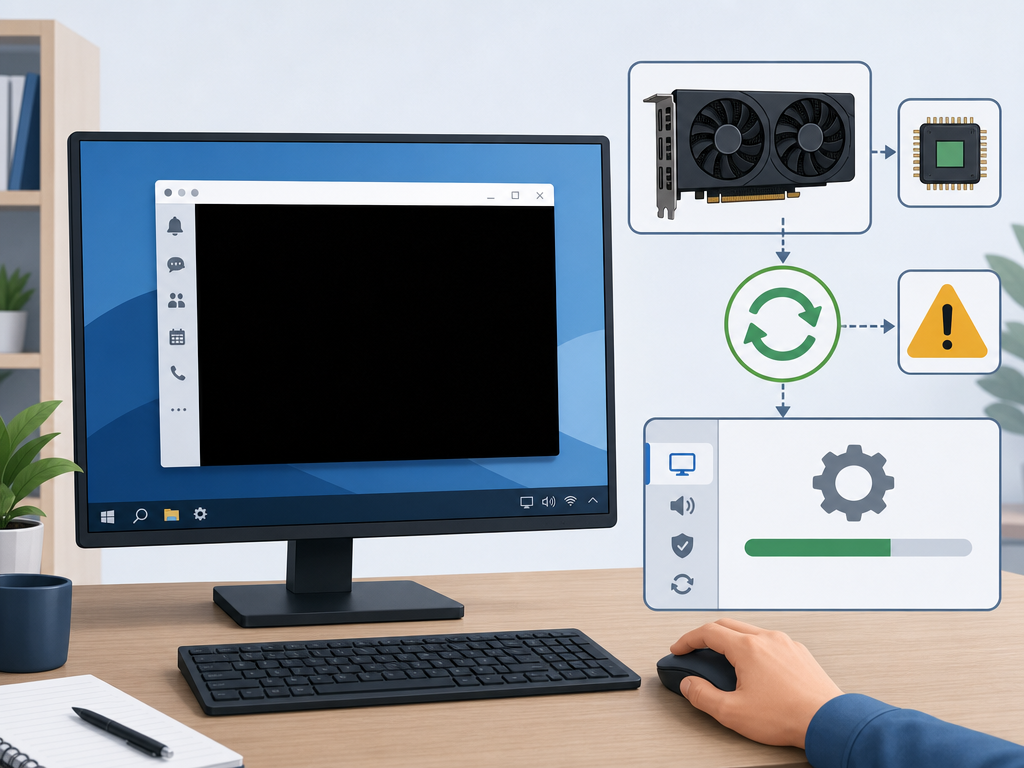
- 更新 Windows
- 更新 Intel / NVIDIA / AMD 驱动
Mac解决步骤
1. 强制退出 Teams
- 打开“活动监视器”
- 搜索 Teams
- 点击“强制退出”
退出后重新打开测试。
2. 删除 Teams 缓存
- 打开 Finder
- 点击“前往” → “前往文件夹”
- 输入:
~/Library/Application Support/Microsoft/Teams
- 删除缓存文件
然后重新启动 Teams。
3. 检查 Mac 安全权限
部分 Mac 会阻止未知开发者程序启动。
- 进入“系统设置”
- 打开“隐私与安全性”
- 允许 Teams 运行
4. 关闭 Rosetta 冲突
Apple Silicon 芯片设备有时会出现兼容性问题。
建议重新下载安装最新版 Teams官方下载,新版通常已经适配 M 系列芯片。
彻底重装方法
如果前面的方法都无效,建议彻底卸载后重新安装。
Windows彻底卸载步骤
- 进入“设置” → “应用”
- 卸载:
- Microsoft Teams
- Teams Machine-Wide Installer
- 删除以下目录:
C:\Users\用户名\AppData\Roaming\Microsoft\Teams
C:\Program Files (x86)\Teams Installer
- 重启电脑
- 重新下载安装
Mac彻底卸载步骤
- 删除 Applications 中的 Teams
- 删除以下目录:
~/Library/Application Support/Microsoft/Teams
~/Library/Caches/com.microsoft.teams
~/Library/Logs/Microsoft Teams
- 重启 Mac
- 重新安装最新版 Teams
建议通过 Teams官网 获取最新版本,避免旧版本残留导致兼容性问题。
Teams占用内存过高怎么办
很多用户发现 Teams 即使能打开,也会特别卡,甚至占用几 GB 内存。
这是因为 Teams 基于 Electron 构建,本身资源占用就比较高。
降低内存占用的方法
- 关闭不必要的 Teams 窗口
- 关闭自动启动
- 关闭动画效果
- 减少后台插件
- 定期清理缓存
- 不要同时运行多个 Office 程序
关闭自动启动的方法
- 打开 Teams 设置
- 进入“常规”
- 关闭“开机自动启动”
如果电脑配置较低,建议只在需要会议时打开 Teams。
重新安装和直接修复,应该怎么选?
| 情况 | 推荐处理方式 |
|---|---|
| 刚安装打不开 | 清除缓存 |
| 更新后闪退 | 删除缓存后重启 |
| 长期无法启动 | 彻底重装 |
| 一直转圈 | 检查网络和缓存 |
| 占用内存过高 | 关闭后台和自动启动 |
FAQ 常见问题
Teams一直转圈怎么办?
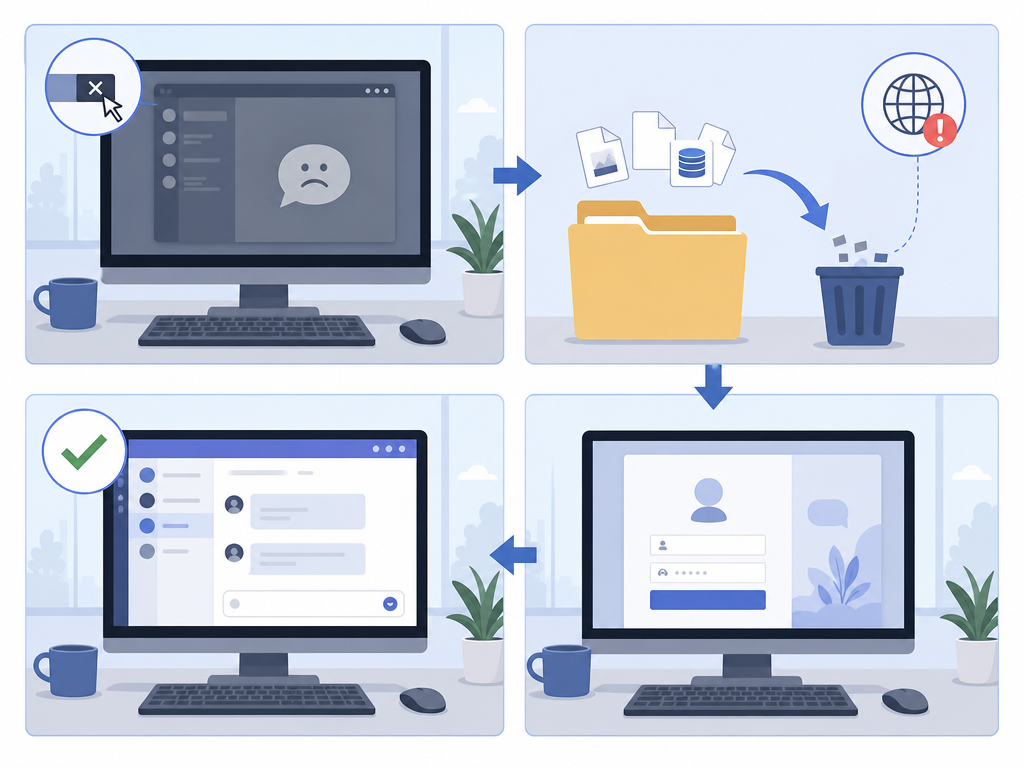
通常是缓存损坏或网络异常导致。先退出 Teams,清除缓存后重新登录,大部分情况下可以恢复。
卸载Teams会丢失数据吗?
不会。聊天记录、会议记录和文件都保存在云端账号中,重新登录后仍然可以同步回来。
Teams安装失败是什么原因?
常见原因包括系统权限不足、磁盘空间不够、旧版本冲突以及安装包损坏。
Teams打开后闪退怎么办?
建议先更新系统和显卡驱动,然后删除缓存。如果仍然闪退,可以彻底卸载后重新安装。
为什么Teams特别占内存?
因为 Teams 基于 Chromium 与 Electron 技术,资源占用本身偏高。关闭后台功能、减少插件和定期清理缓存可以明显改善。
