
目录大纲
Teams 确实存在面向个人用户和企业组织的不同版本,适用场景差异很明显。简单说,如果你是自己聊天、和朋友视频、家庭协作,通常用 teams个人版 就够了;如果需要公司会议、团队协作、组织权限、文件管理或企业账号登录,那么更适合 teams工作版。两者可以互通会议,但账号体系、权限和功能范围并不一样。
如果你还没安装,可以先通过Teams官方下载获取客户端,后续根据账号类型登录对应版本。
Teams个人版介绍
teams个人版主要面向普通用户、小型家庭协作以及朋友之间的沟通场景,它更接近聊天与轻量协作工具,不需要企业 IT 管理。
Teams个人版的定位
个人版通常使用微软个人账户登录,例如 Outlook、Hotmail 或普通邮箱注册的 Microsoft Account。它强调的是日常沟通,而不是企业内部管理。
Teams个人版主要功能
- 好友聊天与群聊
- 语音和视频通话
- 在线会议邀请
- 文件分享与基础云存储
- 日历与轻量任务协作
如果你只是远程沟通、线上学习、和朋友开视频会议,个人版通常已经足够,不需要额外配置管理员权限。
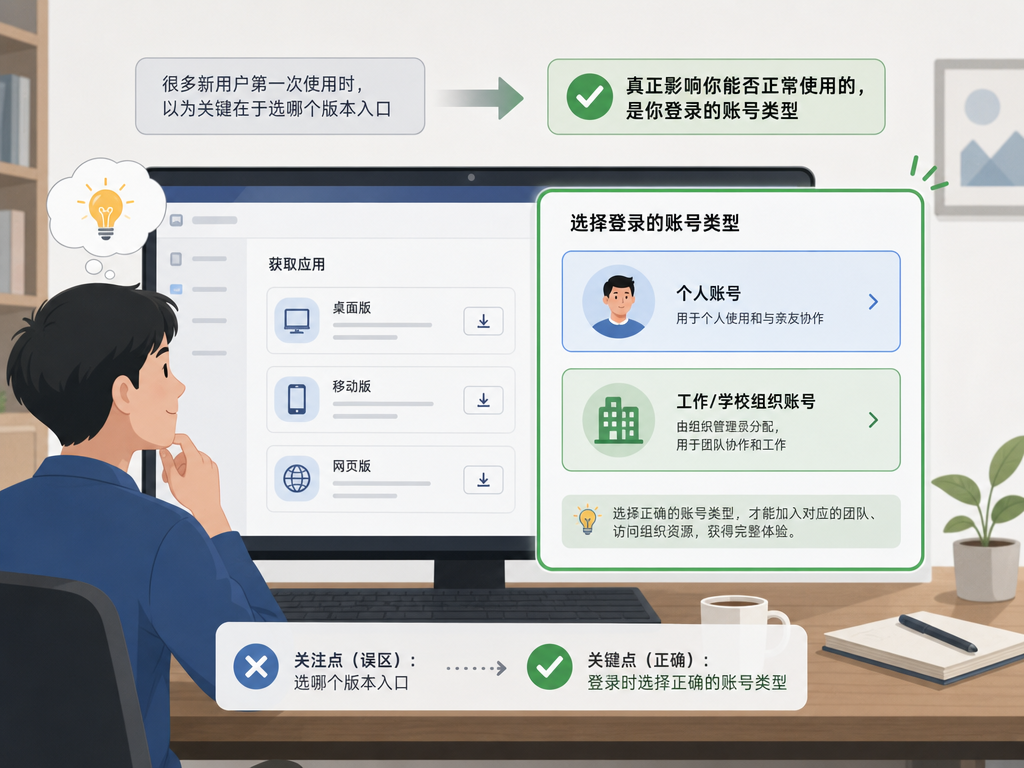
不少用户第一次接触 Teams,会直接从Teams官网了解版本入口,但实际上关键不是下载哪个程序,而是你登录的账号类型决定使用体验。
Teams企业版介绍
teams工作版(也常被叫企业版、工作版、组织版)更适合公司、团队和学校使用。它通常和 Microsoft 365 企业服务绑定,强调协作、权限管理和组织控制。
Teams企业版的定位
工作版主要服务于正式组织,例如企业、部门、学校或项目团队。登录时一般使用公司邮箱、组织账号或管理员分配的 Microsoft 365 账户。
Teams企业版主要功能
- 企业会议与团队频道协作
- 组织级文件共享与权限控制
- 管理员后台与安全策略
- 会议录制、团队空间和协作权限
- 与 Microsoft 365 工具深度协同
例如,公司内部开项目会议、共享文档、设置权限、统一管理员工账号,基本都会选择 teams工作版,而不是个人版。
版本对比表
如果你纠结 teams版本区别,下面这个对比基本能帮助你快速判断。
| 对比项 | Teams个人版 | Teams工作版 |
|---|---|---|
| 账号类型 | 微软个人账号(Outlook、Hotmail 等) | 公司或组织 Microsoft 365 账号 |
| 使用场景 | 个人沟通、家庭、朋友、小型协作 | 企业办公、学校、团队协作 |
| 功能范围 | 聊天、会议、文件共享 | 团队频道、权限、协作空间、会议管理 |
| 管理权限 | 无组织级管理员 | 支持管理员控制与组织权限 |
| 存储空间 | 基础个人云存储 | 依企业方案而定,通常更高 |
| 账号管理 | 个人自行管理 | 组织统一管理 |
一句话理解:个人版偏沟通,工作版偏协作与管理。
如何选择适合的版本
不知道怎么选时,可以直接按下面几个问题判断。
选 Teams个人版的情况
- 只是聊天、视频或线上会议
- 没有公司账号
- 不需要管理员权限
- 主要是个人或家庭用途
选 Teams工作版的情况
- 公司要求使用 Teams
- 需要团队频道和共享空间
- 需要组织权限、统一账号管理
- 需要与企业办公流程协同
一个简单判断方法
如果登录邮箱是公司邮箱,通常默认应该用 teams工作版;如果只是自己的普通邮箱,多半使用 teams个人版 即可。
如何在同一设备上切换账号
很多人同时有个人账号和公司账号,其实可以在同一设备使用,只是需要切换身份。
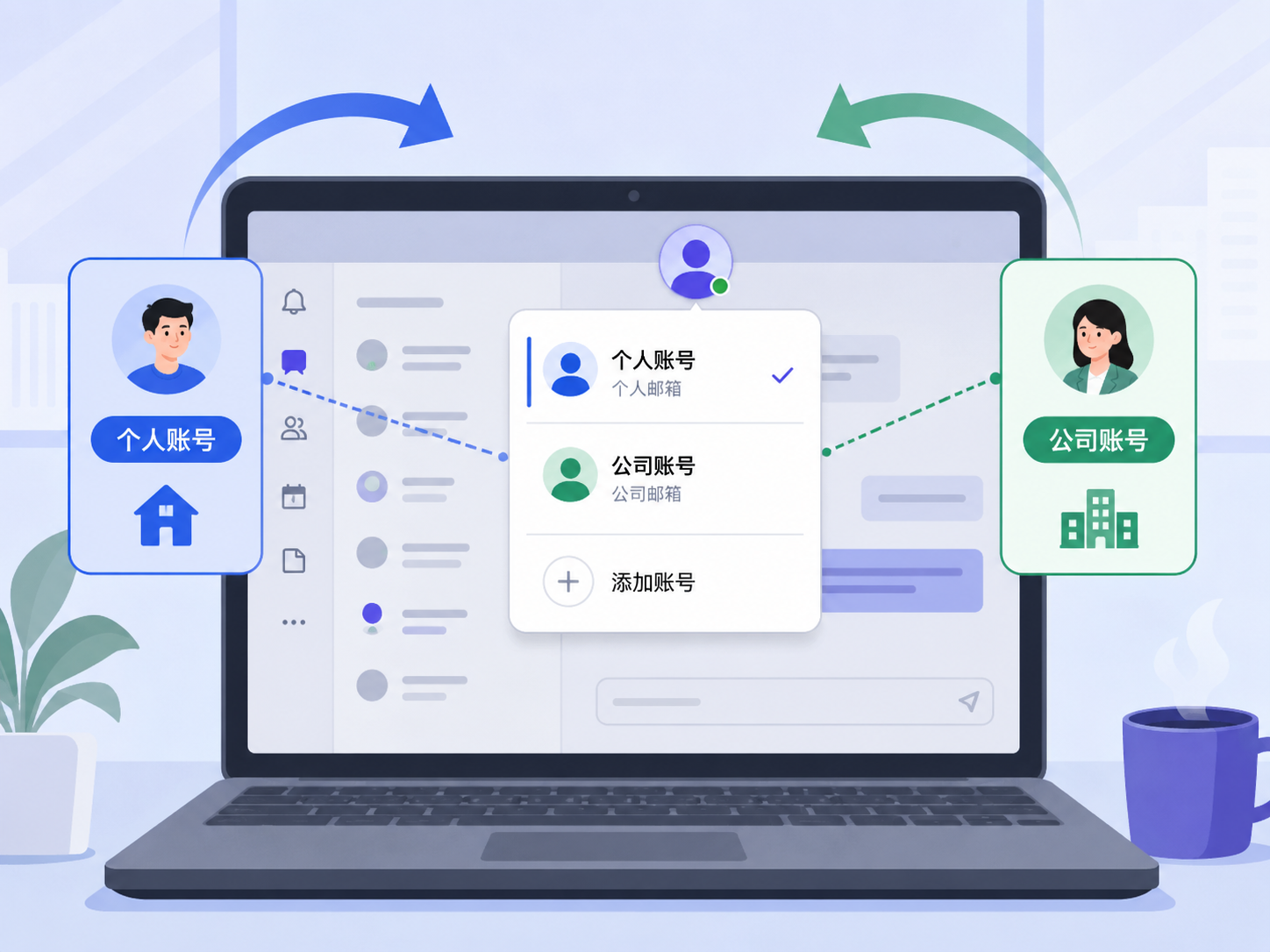
- 打开 Teams 客户端
- 点击右上角头像
- 选择“添加账号”或“切换账号”
- 登录个人 Microsoft 账号或企业账号
- 根据需要切换不同身份
下载客户端后,一般都支持多账号登录。如果还没有安装,可以从Teams下载电脑版官网获取安装程序。
FAQ 常见问题
个人版能和企业用户开会吗?
可以。个人版用户能够加入企业用户发起的 Teams 会议,只要获得会议链接即可,不过组织权限和后台功能仍然不同。
一个邮箱能注册两种版本吗?
取决于邮箱类型。普通微软个人账号一般对应个人版;企业邮箱通常属于组织账号。如果同一个邮箱同时被组织管理,可能看到工作与个人环境切换。
Teams个人版和工作版是两个软件吗?
不一定。很多情况下客户端相同,真正决定体验的是登录的账号类型以及所属组织权限。
个人版需要付费吗?
大多数基础功能可以免费使用,但高级能力或企业功能通常需要 Microsoft 365 服务支持。
为什么登录后界面不一样?
因为账号所属环境不同。个人账号和企业账号加载的功能、权限与协作空间不同,所以界面会有差异。
