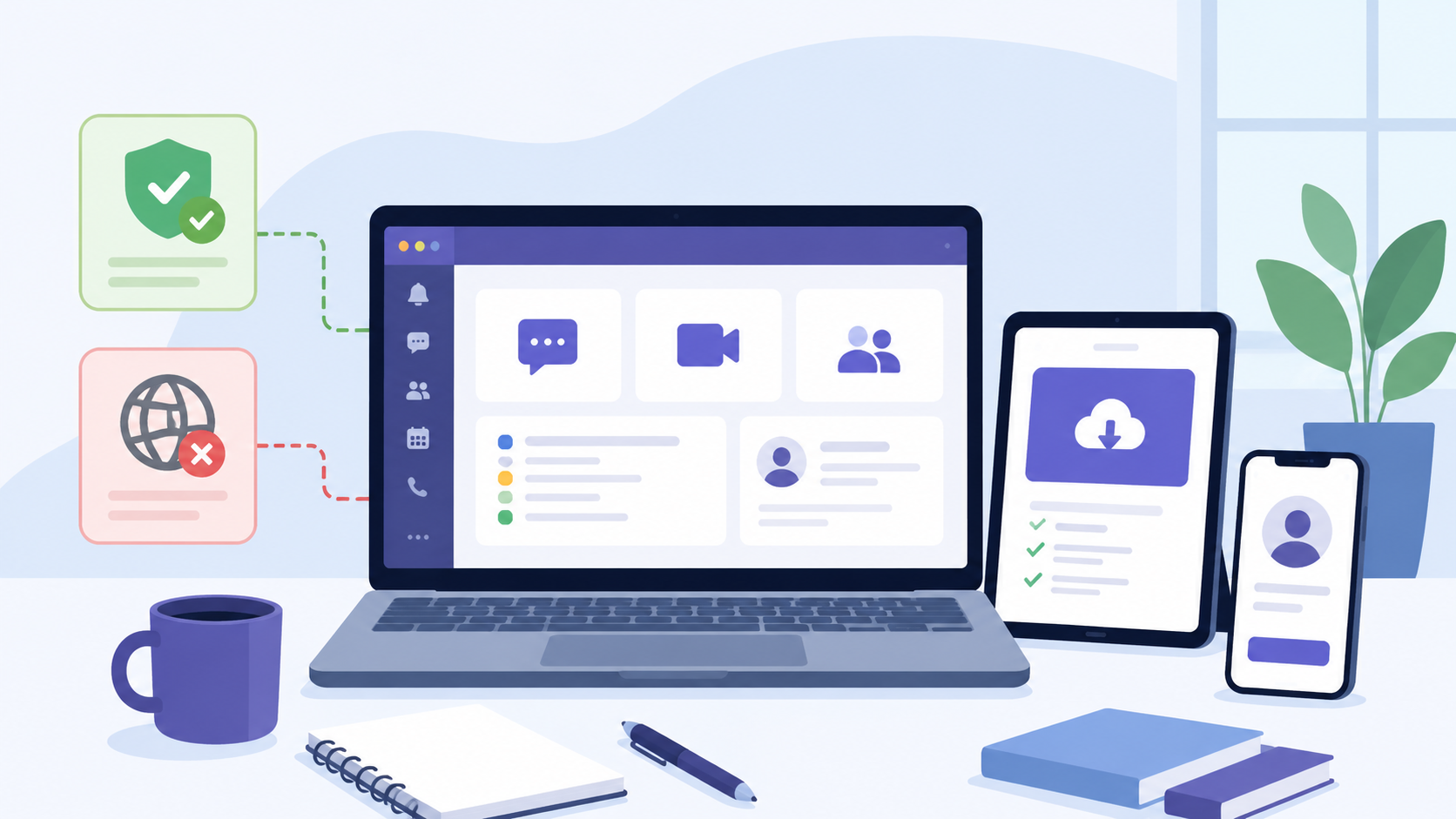

下载 Microsoft Teams for Windows
团队合作的新方式,让你和你的家人、朋友在任何时间、
任何地点都能进行实时互动。
在一个位置简化通信
通过一个可满足所有沟通需求的平台保持专注、共同协作并实现更多目标。
获取 Teams 移动应用
通过在移动设备上访问 Teams,随时进行联系和沟通。

如果你在使用 QR 码时遇到问题,请使用移动设备,前往 aka.ms/teamsmobiledownload 获取 Teams 移动应用。
解决方案
使用 Teams 更智能地沟通和协作

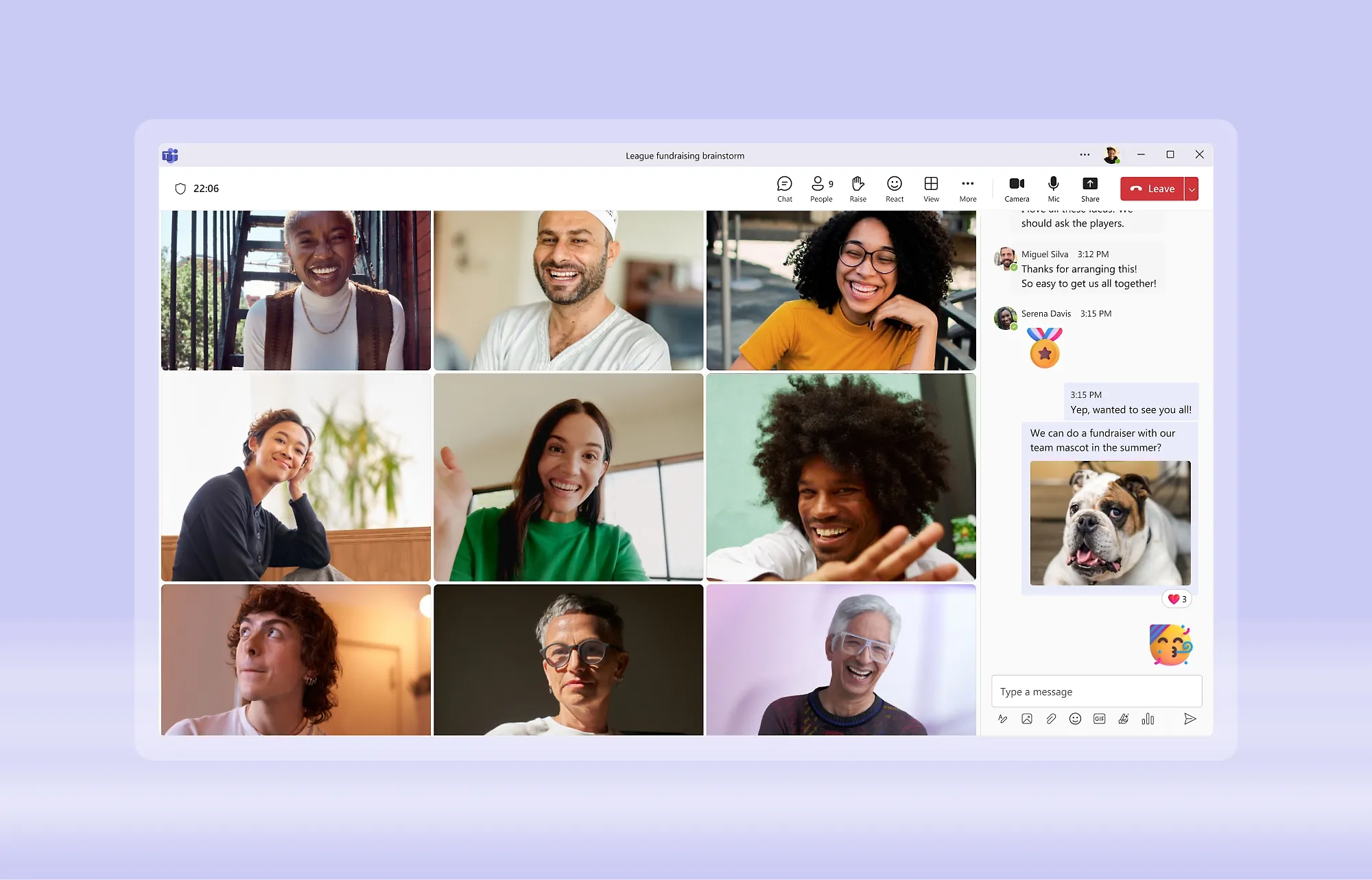
获取免费的即时会议
轻松创建免费的 60 分钟会议,与朋友、家人或社区成员保持联系。订阅 Microsoft 365 个人版或 Microsoft 365 家庭版可举行更长时间的会议。
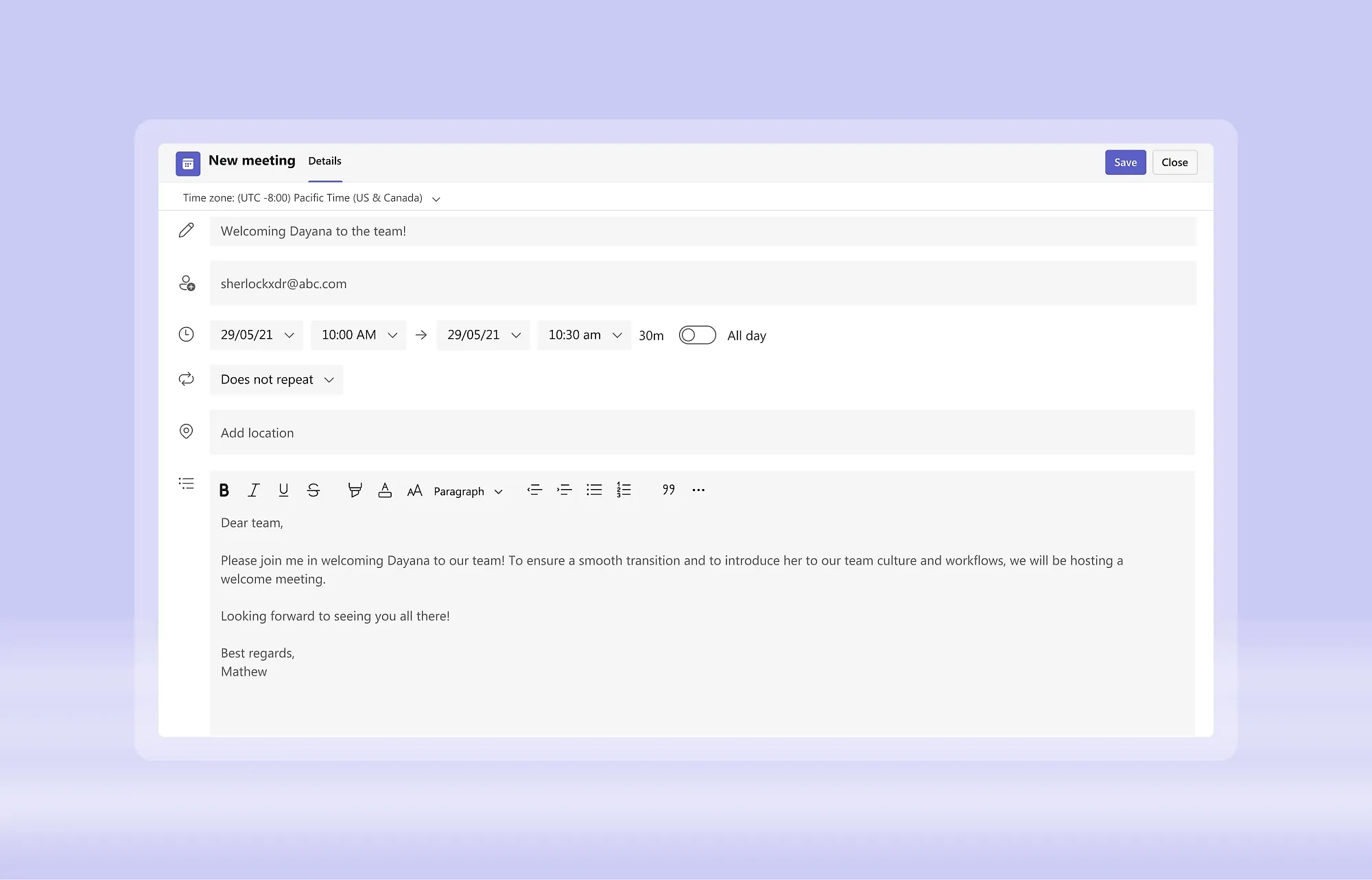
安排与任何人的会议
提前规划会议,并通过电子邮件地址或电话号码邀请任何人。分享会议链接,让参与者轻松从任何地方加入。。
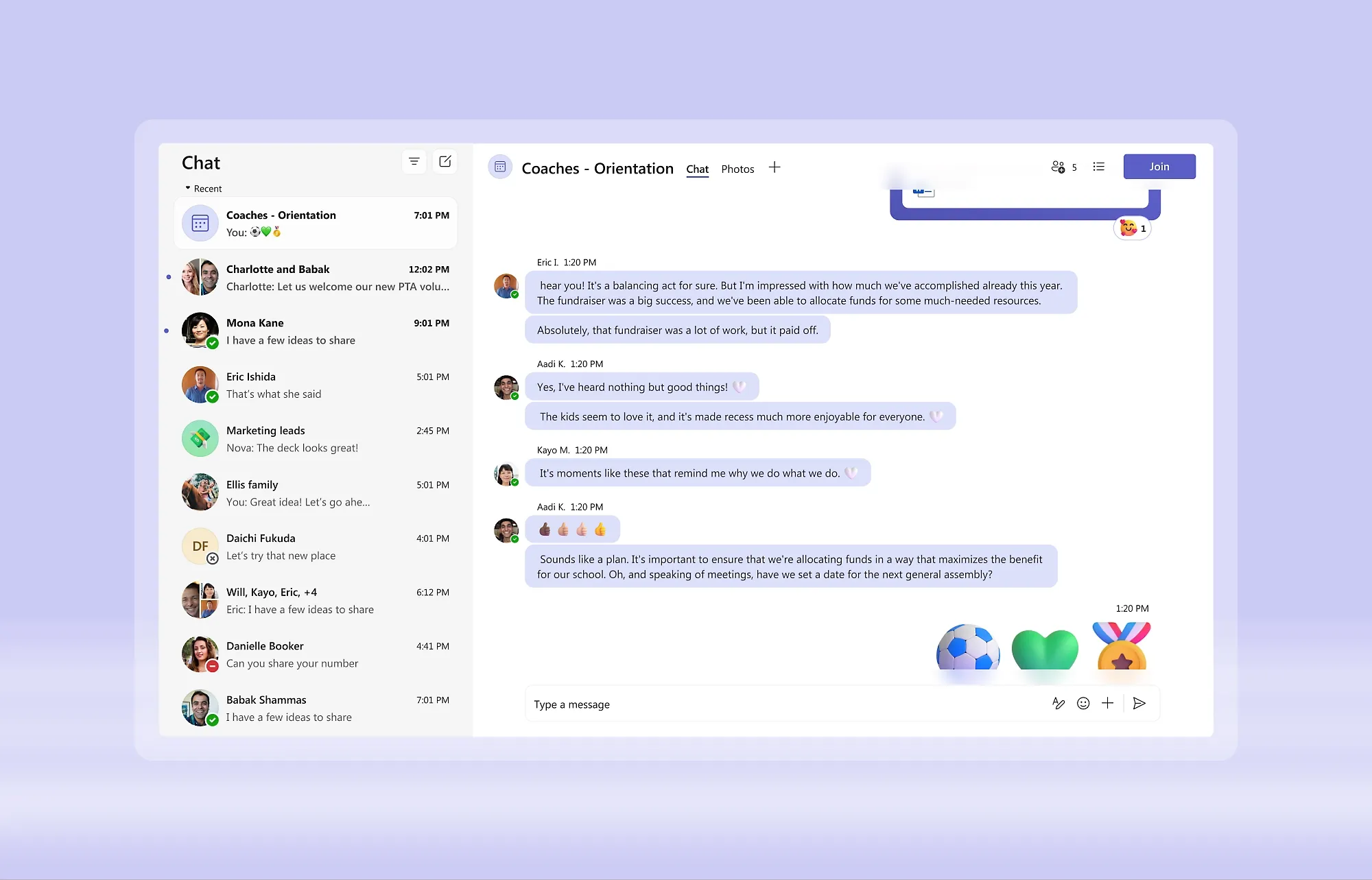
会议前后的签到
在会议开始前,可在会议聊天中进行讨论以做好准备。会议结束后,你可以在聊天中继续对话。
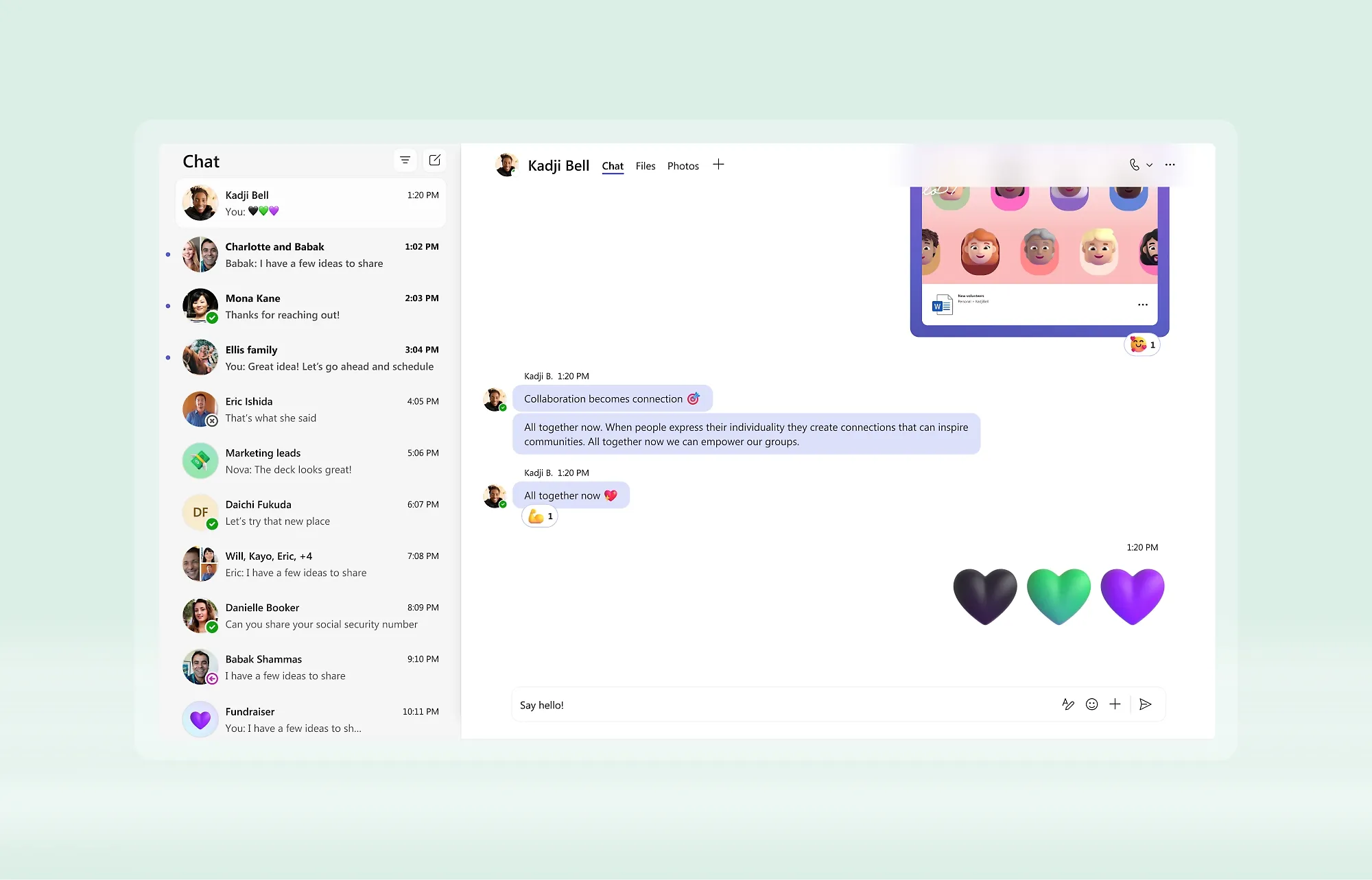
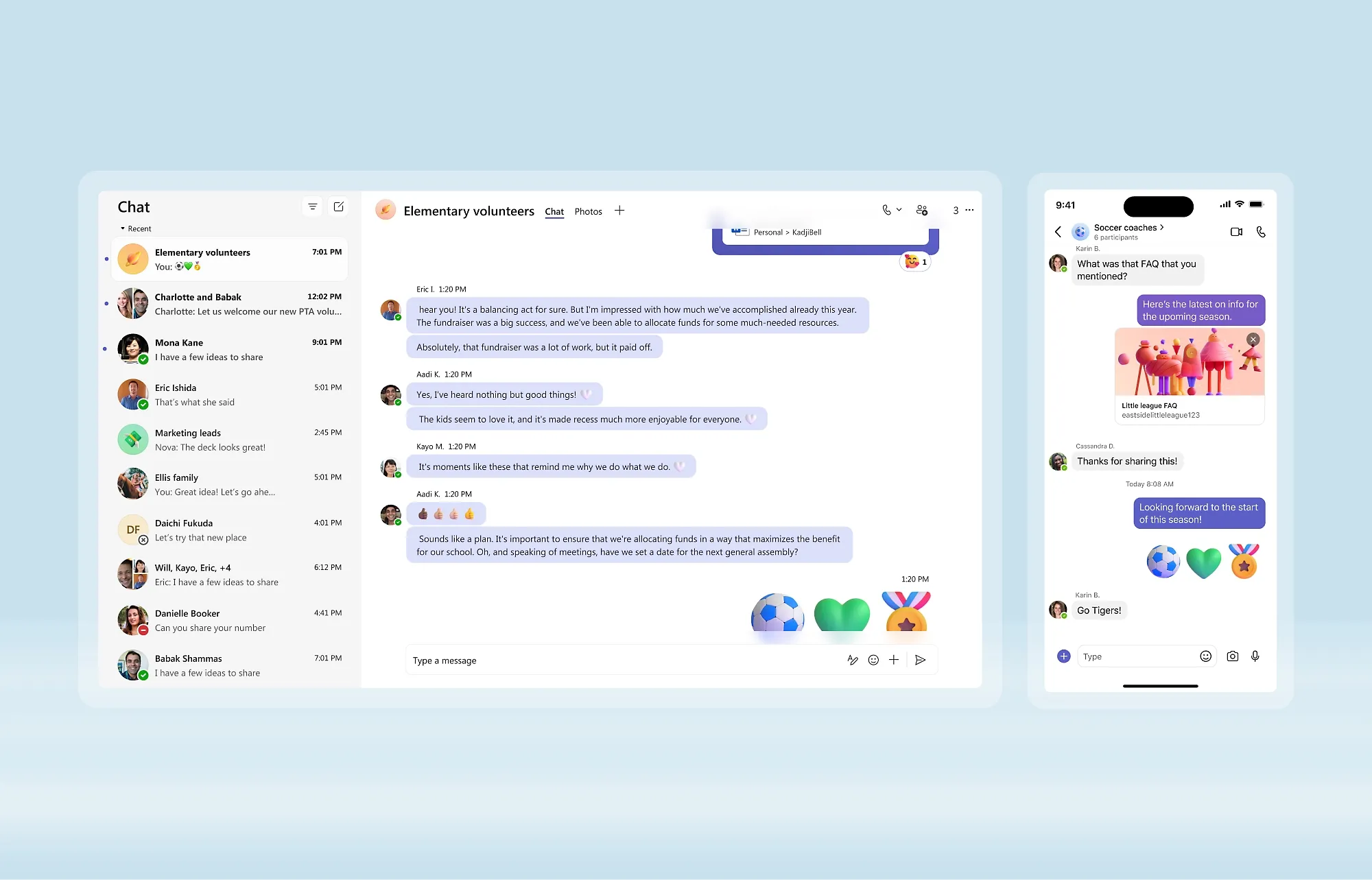
在不同设备上的聊天
即使外出时,也能在所有设备上轻松与其他 Teams 用户聊天。

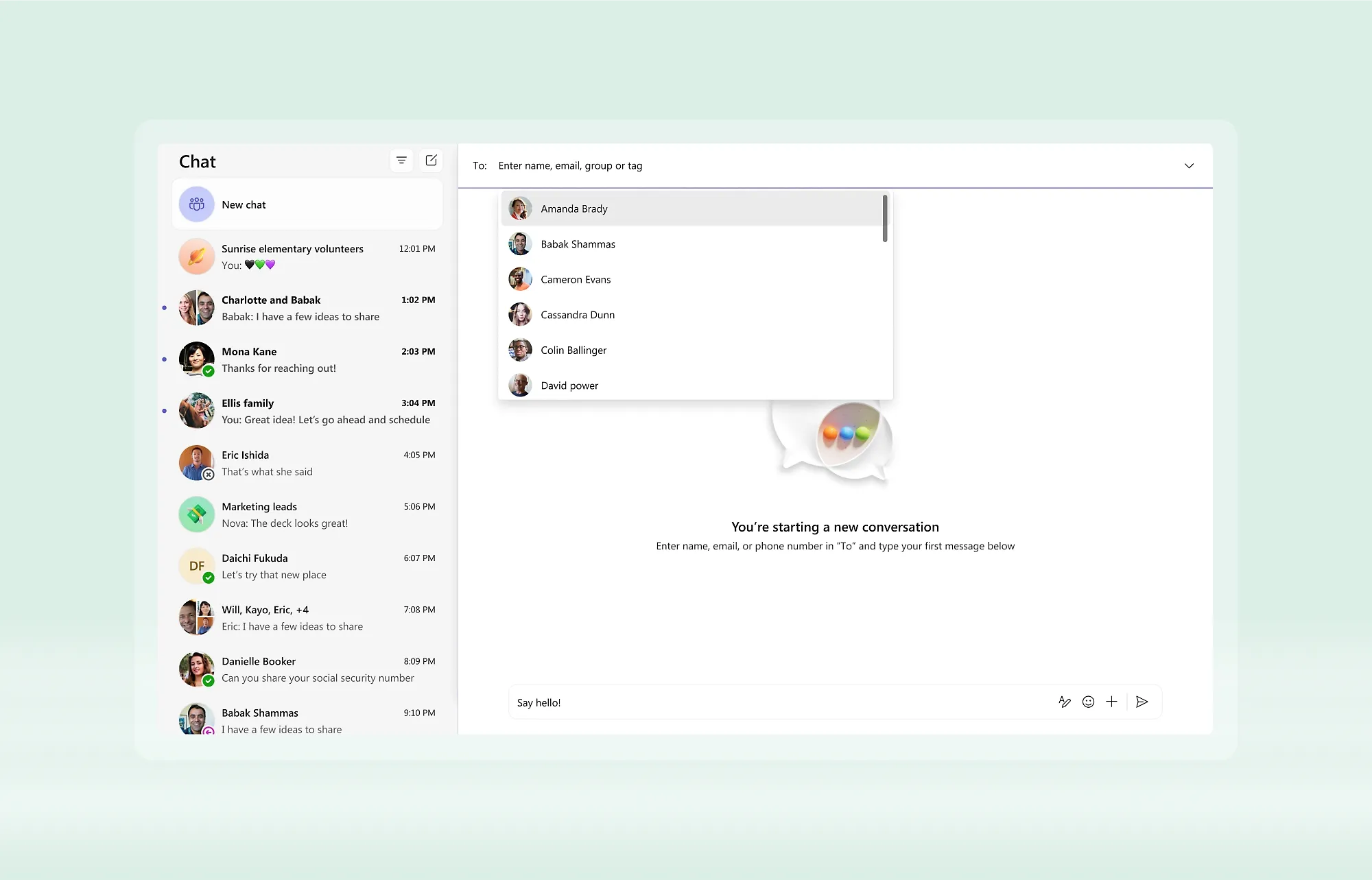
邀请任何人加入Teams聊天
使用电子邮件地址与他人创建新聊天,或者向他们发送邀请链接,让他们加入现有聊天。
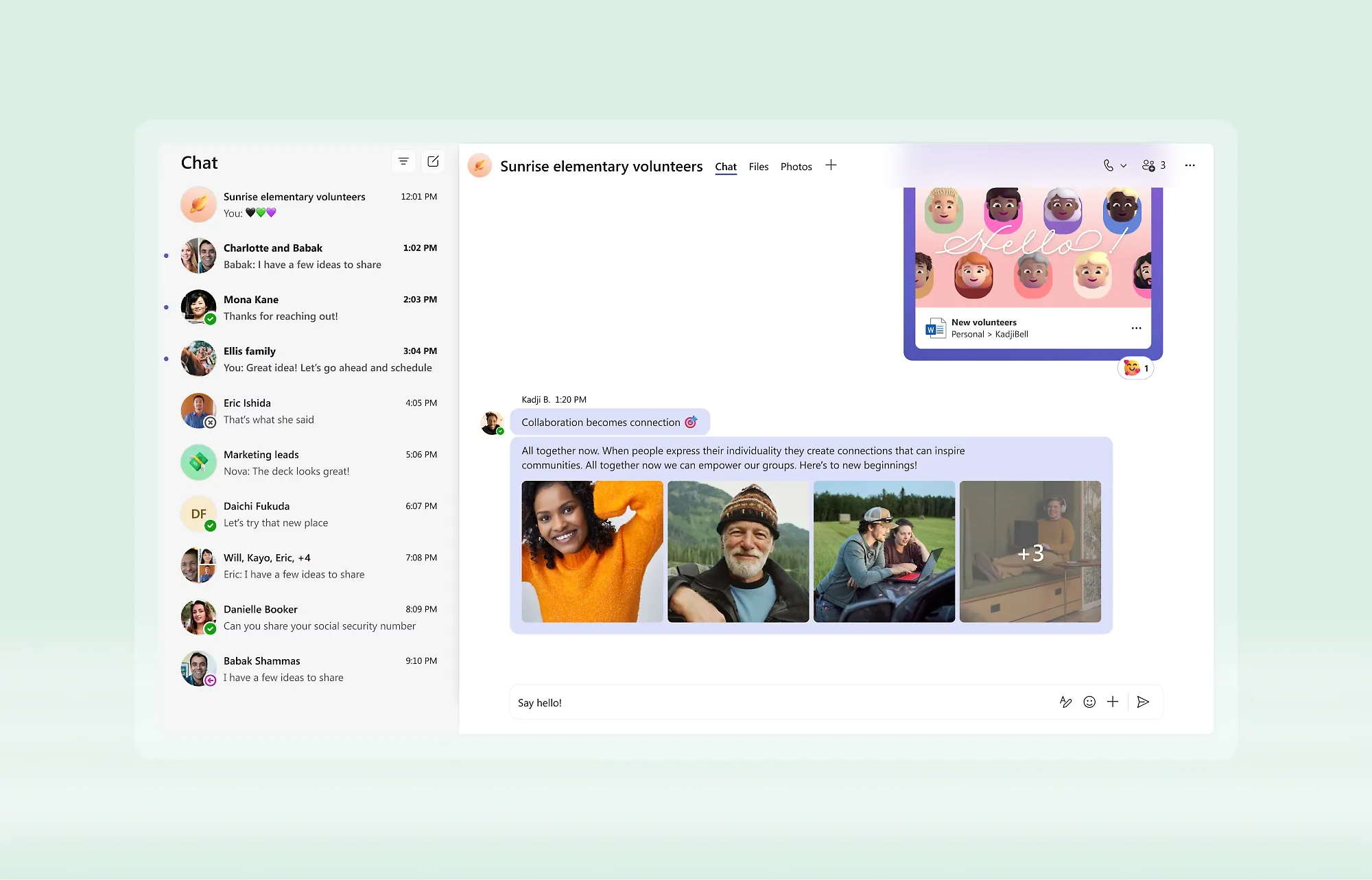
共享照片和文件
在与 Teams 联系人的聊天中发送图像和重要文件。

从聊天中发起免费通话
一键创建聊天并开始免费通话。一对一通话没有时间限制,群组通话免费时间长达 60 分钟。
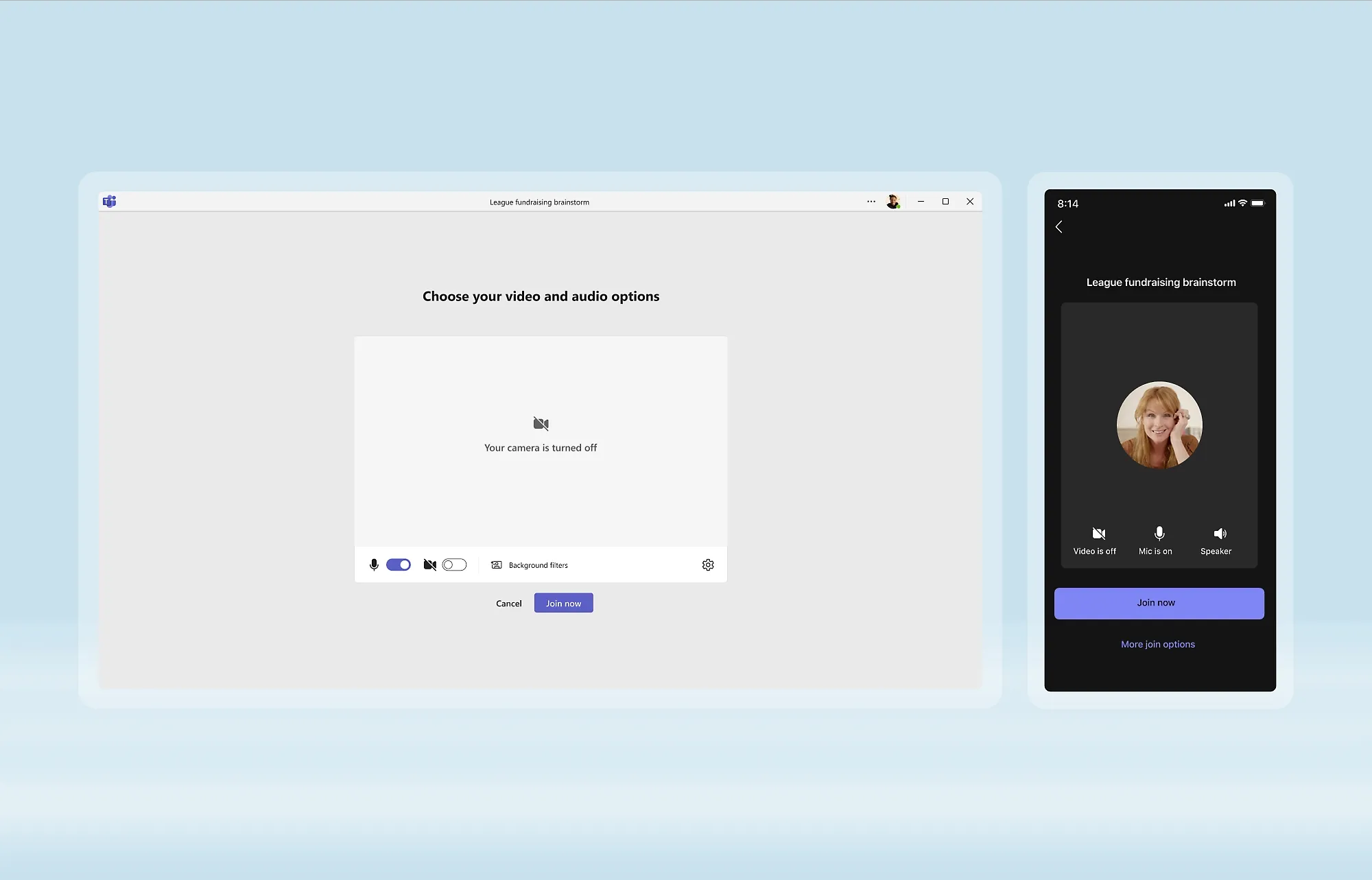
选择音频或视频通话
连接音频或视频。可以随时启用或禁用视频。

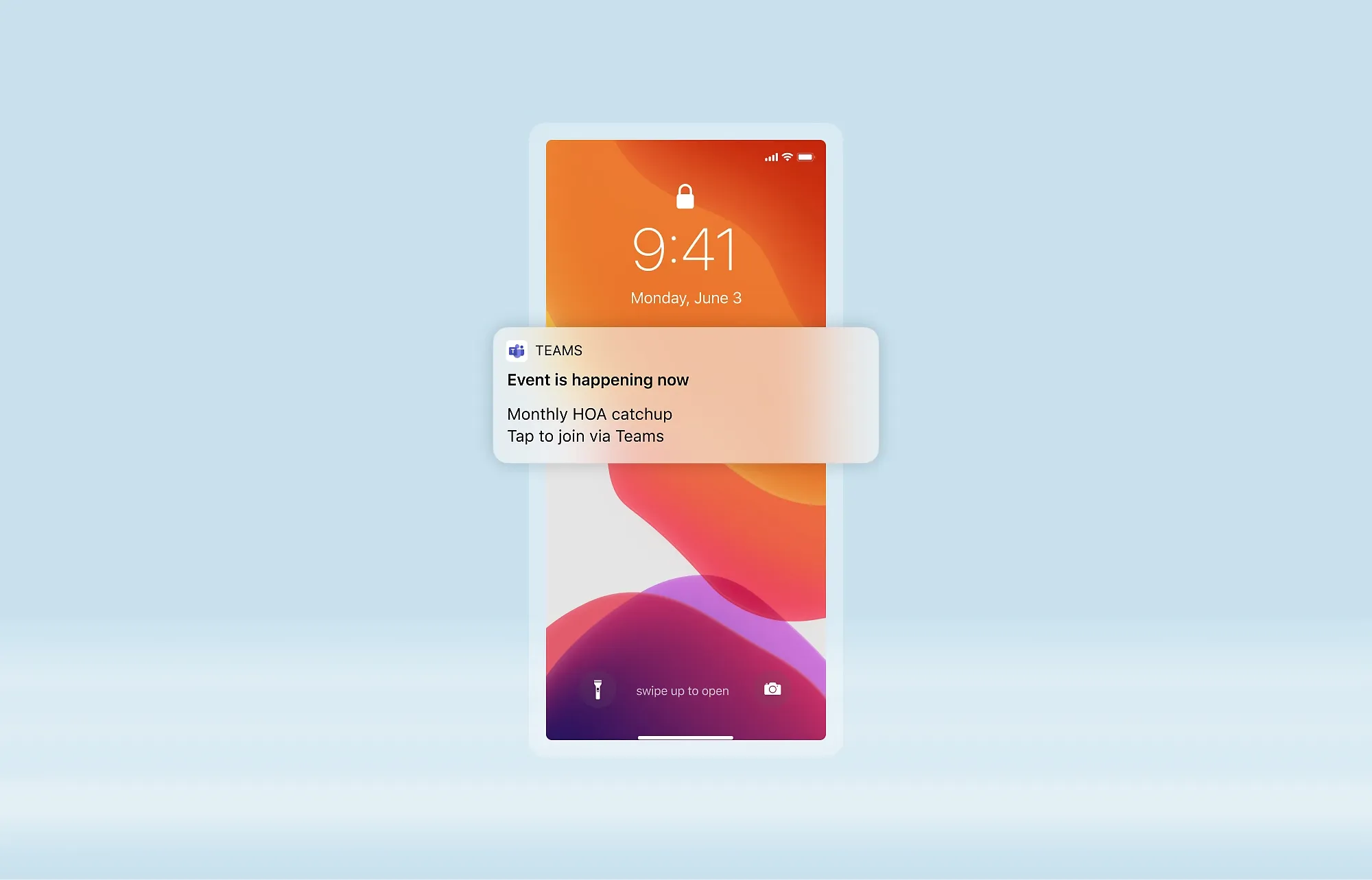
在任何设备上接听通话
Teams 通话会提醒你,并且无论你在哪里使用 Teams 都可以接听。

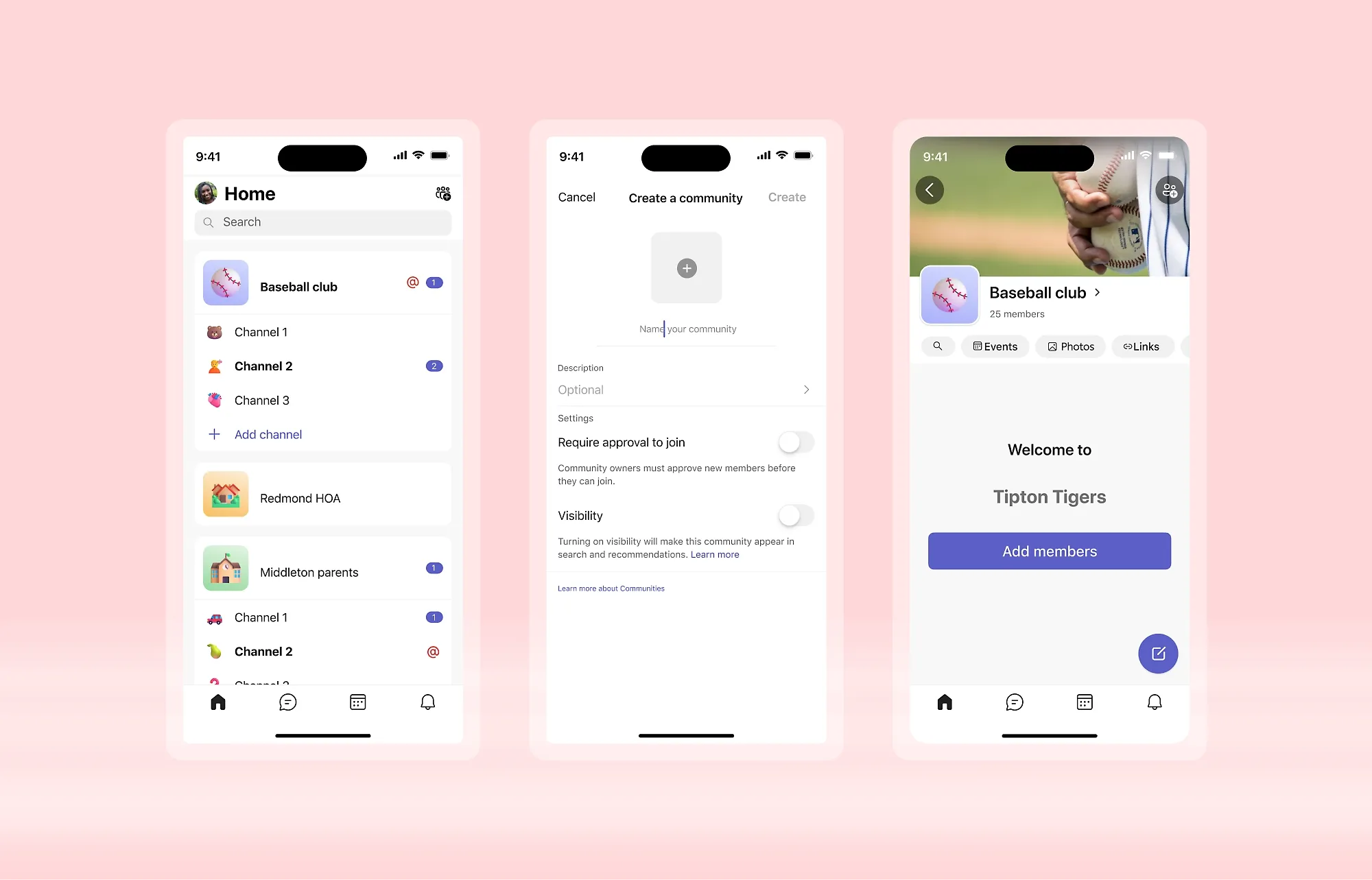
创建一个社区以进行团队协作
利用多样化的项目、兴趣小组、俱乐部以及其他社区平台,管理和安排你的生活。

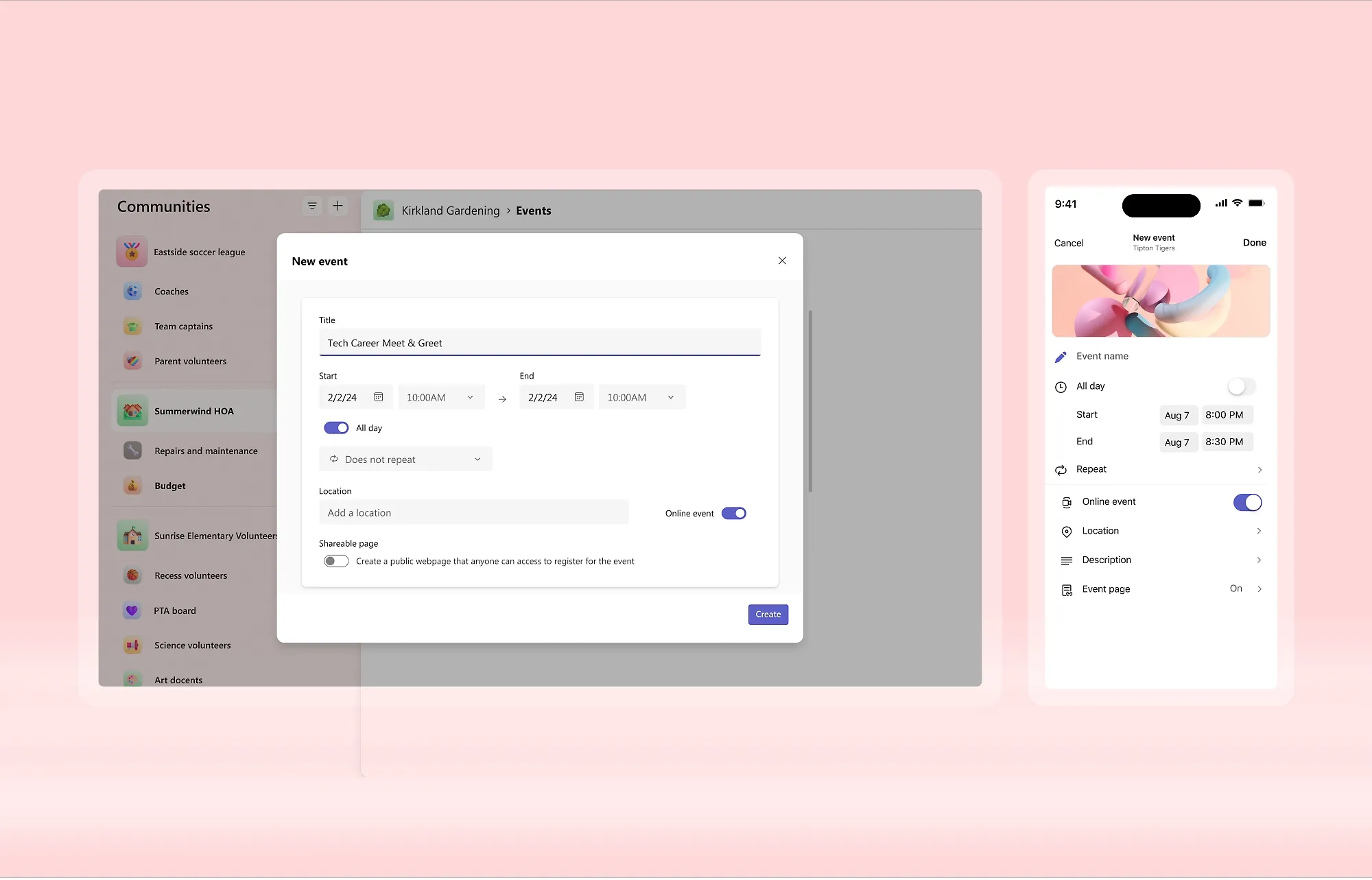
安排社区活动
使用社区日历规划线上或线下的社区活动。非成员也可以通过 Teams 会议链接加入。
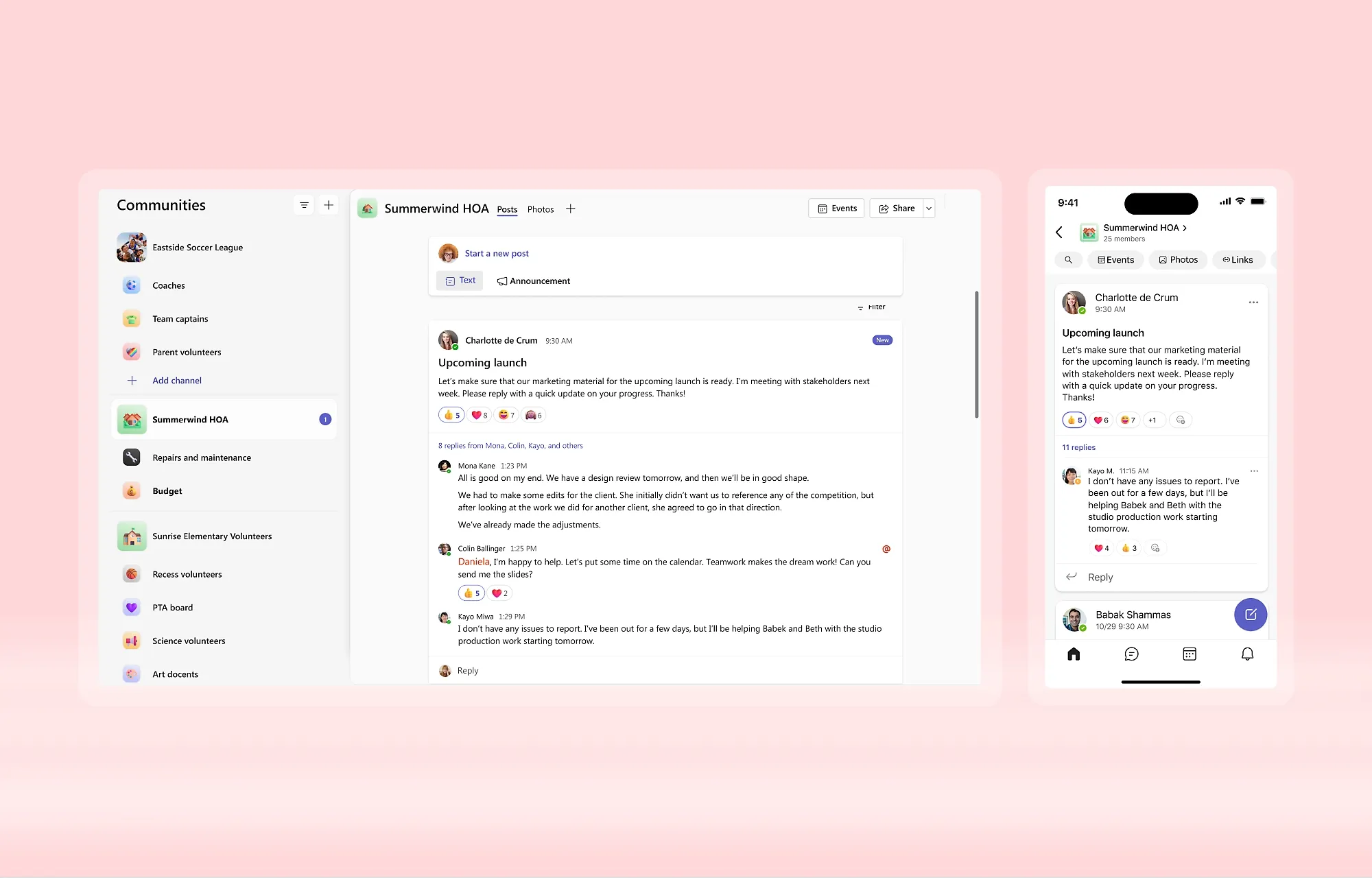
展开引人入胜的社区对话
使用频道保持社区的井然有序。使用嵌套对话创建投票,并分享照片、文件、表情符号和 GIF 动图。
Microsoft Teams 最新动态
关注 Microsoft Teams 的最新功能、更新和改进。

本文以权限开启→录制步骤→保存位置→文件管理→常见问题为完整逻辑,覆盖一对一会议、群组会议、频道会议、外部会议全场景,帮助新手、管理员、教师、企业用户快速掌握 Teams 会议录制全流程,实现会议内容安全留存、便捷查找、高效复用。

如何优化 Teams 官网访问速度?
但网络延迟、页面加载缓慢、会议卡顿等问题,常导致工作效率下降、协作体验受损。优化 Teams 官网访问速度,不仅能提升页面加载、会议接入、文件共享的流畅度,更能保障实时沟通的稳定性,适配个人与企业多场景使用需求。

Teams 官网如何管理许可证?
Teams 许可证管理直接决定用户能否正常使用聊天、会议、通话、文件协作等功能,也是 IT 管理员控制成本、规范权限、保障合规的关键环节。

如何设置 Teams 官网访问语言为中文?
对于中文用户而言,将 Teams 官网(网页版)访问语言设置为中文,能大幅降低操作门槛,提升使用效率,让会议管理、团队沟通、文件协作等功能更贴合使用习惯。

Teams 如何同步激活状态?
在远程办公、混合办公成为主流的今天,Microsoft Teams 已经成为全球企业与组织最常用的协作沟通工具。Teams 激活状态同步直接影响团队沟通效率、会议邀约准确性与工作衔接流畅度。

Teams 下载后如何查看激活信息?
无论是个人用户、企业员工还是 IT 管理员,Teams 激活信息查看都是保障聊天、会议、通话、文件协作等功能正常使用的关键步骤。

Teams 官网如何续签许可证?
对于依赖 Microsoft Teams 开展日常沟通、会议、文件协作与团队管理的企业而言,Teams 许可证到期会直接导致核心功能受限、用户无法登录、会议与通话中断,严重影响业务连续性。因此,通过Teams 官网续签许可证、掌握Microsoft 365 许可证官方续订流程,是 IT 管理员必须熟练完成的高频操作。

Teams 如何转移许可证?
在企业使用 Microsoft Teams 的过程中,Teams 许可证转移是 IT 管理员高频操作的核心需求,无论是员工离职、岗位调整、团队重组,还是订阅升级、租户内许可证重新分配,都需要规范完成Microsoft Teams license transfer操作,避免影响用户的 Teams 聊天、会议、文件协作等核...
常见问题解答
找到您的问题并获取答案。