
目录大纲
- Teams 通知管理核心价值
- Teams 全局通知设置(基础防打扰)
- (一)全局通知设置步骤(全平台通用)
- (二)全局推荐配置(高效防打扰)
- Teams 频道通知设置(根治频道刷屏)
- (一)单个频道静音 / 自定义通知
- (二)批量频道通知管理
- Teams 聊天通知设置(静音群聊、免打扰)
- (一)静音单个聊天
- (二)群聊高级防打扰设置
- Teams 勿扰模式(DND)一键深度防打扰
- (一)开启勿扰模式
- (二)勿扰模式例外规则(不漏紧急消息)
- Teams 专注时段 / 安静时间(非工作时间免打扰)
- 设置步骤
- Teams 会议期间静音通知(会议不被弹窗打断)
- (一)会议内自动静音
- (二)会议手动屏蔽
- Teams 移动端通知防打扰设置(手机不被轰炸)
- (一)移动端核心静音设置
- (二)手机系统级免打扰
- Teams 高级通知规则(优先级防打扰)
- 1. 仅 @提及全局生效
- 2. 固定重要通知
- 3. 关闭角标与未读计数
- Teams 通知防打扰最佳方案(直接照抄)
- 日常办公模式
- 深度专注模式
- 下班 / 夜间模式
- 项目关键期模式
- Teams 通知设置常见问题及解决方法
- 1. 设置静音后仍收到通知
- 2. 勿扰模式不生效
- 3. 手机电脑通知不同步
- 4. 安静时间不自动切换
- 5. 重要消息被静音漏收
- 6. 会议期间仍弹窗
- 总结:Teams 通知防打扰设置全流程
在远程办公、混合办公、跨地域协作与深度专注工作场景中,Microsoft Teams 已成为全球职场用户的核心沟通工具。但频道刷屏、群聊轰炸、@全体、会议提醒、非工作时间消息等过量通知,极易造成注意力分散、工作效率下降与消息焦虑。本文以Teams 如何设置通知,避免消息打扰为核心,系统讲解 Windows/Mac 客户端、iOS/Android 移动端、网页版的通知精细化配置,覆盖全局通知控制、频道静音、聊天免打扰、勿扰模式、专注时段、会议静音、优先级通知、外部分享通知管理、常见故障修复等,帮助用户实现 “只看重要消息、不被无效打扰” 的理想协作状态。
Teams 通知管理核心价值
Teams 通知体系支持全局 — 频道 — 聊天 — 个人四级精细化控制,既能实现高强度屏蔽,也能做到精准提醒,核心价值如下:
- 深度专注保护:一键开启勿扰 / 专注模式,彻底阻断弹窗、声音、振动干扰;
- 精准过滤消息:仅接收 @提及、回复、紧急消息,忽略无关刷屏;
- 时段化安静:设置非工作时间自动静音,下班不被工作消息打扰;
- 分级权限控制:重要频道全开、普通频道仅提及、低效频道完全关闭;
- 多端同步生效:电脑、手机、平板通知规则统一,体验一致;
- 紧急消息不误触:支持优先通知与紧急消息例外,兼顾安全与安静。
Teams 全局通知设置(基础防打扰)
全局设置是一键减少 80% 打扰的基础入口,所有通知规则均以此为基础。
(一)全局通知设置步骤(全平台通用)
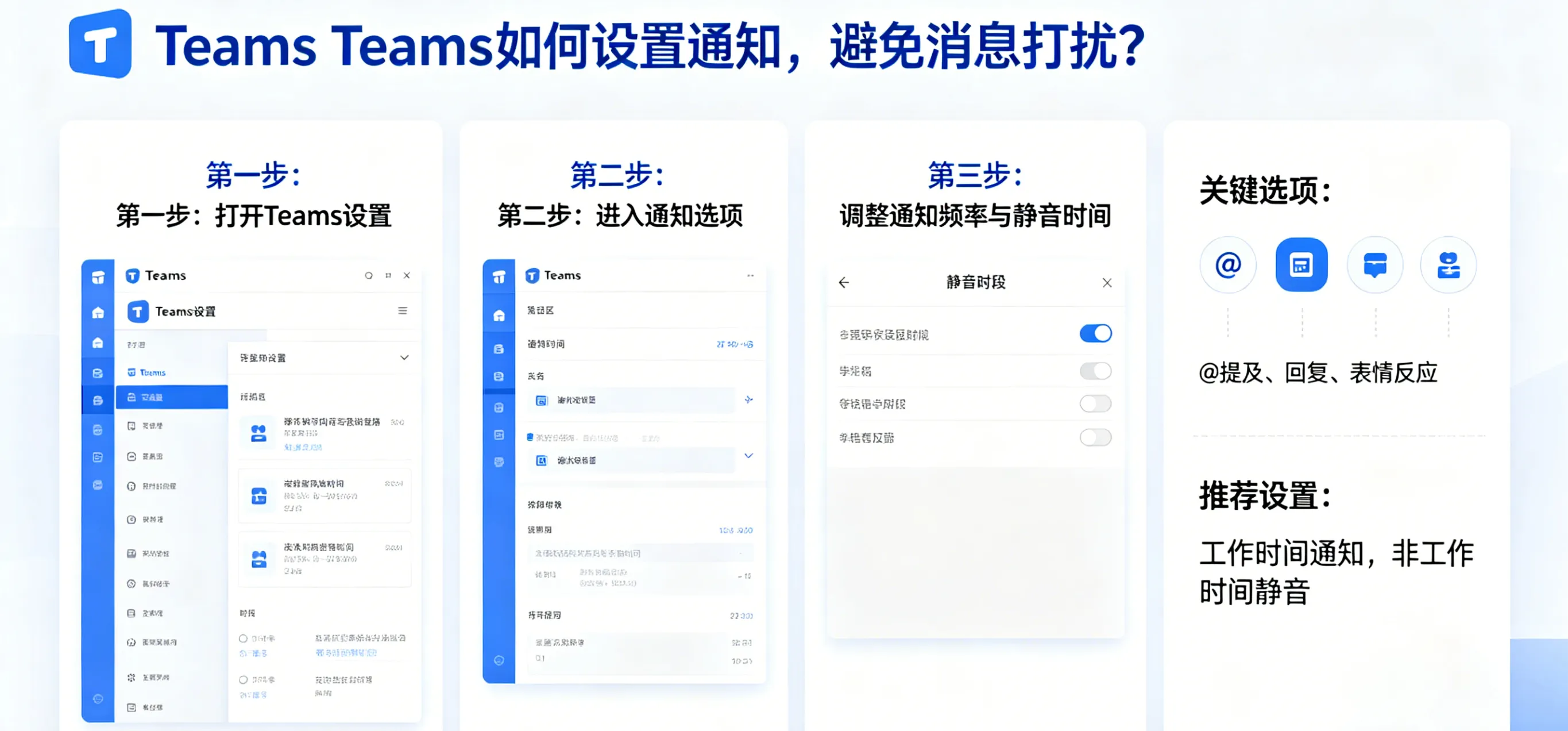
- 打开 Teams,点击右上角个人头像;
- 选择设置 → 通知,进入通知管理中心;
- 核心控制项:
- 横幅与通知:关闭弹窗,仅保留活动源显示;
- 声音:关闭所有提示音,彻底消除听觉干扰;
- 电子邮件通知:关闭邮件转发,避免双重打扰;
- 在桌面预览:关闭敏感内容预览,保护隐私。
(二)全局推荐配置(高效防打扰)
- 聊天:仅 @提及显示横幅 + 声音;
- 频道:仅 @提及 / 回复提醒,其余不弹窗;
- 会议:保留提醒,关闭会议内聊天通知;
- 其他通知:全部设为仅活动源或关闭。
Teams 频道通知设置(根治频道刷屏)
频道消息是最主要打扰源,按重要性分级设置,可大幅减少无效提醒。
(一)单个频道静音 / 自定义通知
- 找到目标团队→频道;
- 点击频道右侧 **… 更多选项 **;
- 选择频道通知;
- 四档可选:
- 所有活动:所有新消息都提醒(仅重要频道使用);
- 提及和回复:仅 @我、回复我时提醒(推荐通用设置);
- 仅显示在源中:无弹窗无声音,只在活动页显示;
- 关闭:完全不提醒(水聊 / 闲置频道)。
(二)批量频道通知管理
- 进入设置→通知→团队和频道;
- 批量编辑所有频道通知规则;
- 一键将低频频道设为关闭或仅提及。
Teams 聊天通知设置(静音群聊、免打扰)
一对一与群聊消息可单独静音,不影响全局通知,精准屏蔽骚扰。
(一)静音单个聊天
- 进入目标聊天窗口;
- 点击右上角 **… 更多选项 **;
- 选择静音通知;
- 静音后仍可查看消息,但无弹窗、无声音、无角标。
(二)群聊高级防打扰设置
- 开启仅 @提及提醒:避免全员刷屏;
- 关闭预览消息:防止锁屏 / 桌面泄露内容;
- 长期静音:对水聊、广告群直接永久静音。
Teams 勿扰模式(DND)一键深度防打扰
需要专注、开会、休息时,勿扰模式是最强屏蔽工具,一键阻断所有非紧急通知。
(一)开启勿扰模式
- 点击右上角个人头像;
- 在状态中选择请勿打扰;
- 设置持续时间:30 分钟 / 1 小时 / 2 小时 / 自定义 / 永久;
- 开启后:无横幅、无声音、无振动、无桌面弹窗。
(二)勿扰模式例外规则(不漏紧急消息)
- 进入设置→通知;
- 开启允许紧急消息突破勿扰;
- 设置优先联系人 / 频道,重要消息可正常提醒。
Teams 专注时段 / 安静时间(非工作时间免打扰)
自动在下班、夜间、周末静音通知,实现工作生活分离。
设置步骤
- 进入设置→通知;
- 找到安静时间或专注时段;
- 设置开始 / 结束时间(如 18:00 → 次日 09:00);
- 选择生效周期:工作日 / 周末 / 每天;
- 开启后,时段内仅紧急电话 / 会议提醒,其余全部静音。
Teams 会议期间静音通知(会议不被弹窗打断)
会议、直播、投屏时,通知弹窗极易造成尴尬与干扰,可一键屏蔽。
(一)会议内自动静音
- 设置→通知→会议和呼叫;
- 开启在会议和呼叫期间静音通知;
- 会议中仅保留通话音,屏蔽所有消息提醒。
(二)会议手动屏蔽
- 开启勿扰模式;
- 关闭 Teams 聊天窗口;
- 电脑端开启专注助手(Windows)或专注模式(macOS)。
Teams 移动端通知防打扰设置(手机不被轰炸)
手机是高频打扰设备,按以下设置实现手机安静、电脑接收。
(一)移动端核心静音设置
- 进入 Teams 我的→设置→通知;
- 关闭横幅、声音、振动、锁屏通知;
- 开启仅 @提及提醒;
- 开启电脑登录时手机静音(最实用):电脑在线时,手机自动不提醒。
(二)手机系统级免打扰
- iOS:开启专注模式 / 勿扰,限制 Teams 弹窗;
- Android:设置应用休眠、后台禁止、免打扰时段。
Teams 高级通知规则(优先级防打扰)
1. 仅 @提及全局生效
- 设置→通知;
- 将聊天、频道全部设为仅 @提及;
- 只有被点名才提醒,彻底杜绝刷屏。
2. 固定重要通知
- 保留呼叫、入群、紧急通知提醒;
- 关闭点赞、赞赏、入队、公告等非必要通知。
3. 关闭角标与未读计数
- 通知设置中关闭未读计数、角标提醒;
- 减少视觉焦虑,按需查看消息。
Teams 通知防打扰最佳方案(直接照抄)
日常办公模式
- 全局:声音关闭、横幅关闭、仅活动源;
- 频道:仅 @提及 / 回复;
- 聊天:仅 @提及;
- 会议:会议内静音通知。
深度专注模式
- 状态:请勿打扰(2 小时);
- 通知:全部静音,仅紧急呼叫例外。
下班 / 夜间模式
- 开启安静时间;
- 手机端:电脑登录时自动静音。
项目关键期模式
- 核心频道:所有活动提醒;
- 其他频道:关闭通知;
- 优先联系人:全开提醒。
Teams 通知设置常见问题及解决方法
在设置中常遇到仍被打扰、通知异常、静音失效、重要消息漏收等问题,以下是一站式解决方案。
1. 设置静音后仍收到通知
- 原因:未关闭频道 / 聊天独立通知、状态未同步、紧急消息例外;
- 解决:检查频道 / 聊天单独设置,刷新状态,关闭例外。
2. 勿扰模式不生效
- 原因:版本过低、缓存异常、多端不同步;
- 解决:更新 Teams,重启软件,重新登录账号。
3. 手机电脑通知不同步
- 原因:未登录同一账号、同步关闭、系统延迟;
- 解决:登录同一账号,开启同步,重启设备。
4. 安静时间不自动切换
- 原因:时间格式错误、时区不对、系统权限不足;
- 解决:核对时区,重新设置时段,授予权限。
5. 重要消息被静音漏收
- 原因:全局关闭过严、未设优先联系人;
- 解决:开启 @提及提醒,设置优先联系人例外。
6. 会议期间仍弹窗
- 原因:未开启会议静音、勿扰未开;
- 解决:开启会议静音 + 勿扰,关闭聊天窗口。
总结:Teams 通知防打扰设置全流程
Teams 通知设置的核心逻辑是:全局控规则、频道分等级、聊天做静音、状态保专注、时段自动防打扰。全平台标准化流程如下:
- 进入头像→设置→通知,关闭声音与横幅;
- 频道设为仅 @提及,低效频道直接关闭;
- 群聊 / 骚扰聊天静音通知;
- 专注时开启勿扰模式;
- 下班开启安静时间;
- 手机开启电脑登录时静音。
- 按以上步骤设置后,既能彻底避免消息轰炸,又能精准接收 @提及、呼叫、会议、紧急消息等关键通知,实现高效协作 + 深度专注双重目标。
- 本文覆盖Teams 如何设置通知,避免消息打扰核心关键词,以及频道静音、聊天免打扰、勿扰模式、专注时段、会议静音、移动端设置、故障修复等,为全球用户提供一站式、可直接落地的 Teams 防打扰通知方案。无论是远程办公、深度工作、跨地域协作还是生活休息,都能告别消息焦虑,专注真正重要的事。
