
目录大纲
- 一、Teams 会议录制核心价值与权限前提
- 1. 录制权限核心要求
- 2. 管理员开启录制权限(必看)
- 二、Teams 会议录制完整设置步骤(新手零门槛)
- 1. 会议中立即开始录制
- 2. 预约会议提前设置录制
- 3. 录制控制:暂停、继续、停止
- 4. 会议转录与字幕(附加设置)
- 三、Teams 会议录制保存到哪里?(核心答案)
- 1. 常规会议(一对一 / 群组 / 临时会议)
- 2. 团队频道会议(Channel meeting)
- 3. 录制文件处理与生成时间
- 四、Teams 录制文件管理:查找、分享、下载、删除
- 1. 快速查找录制文件(3 种方式)
- 2. 分享录制文件(内部 / 外部共享)
- 3. 下载与格式说明
- 4. 删除与归档
- 五、不同场景 Teams 会议录制设置技巧
- 1. 企业培训会议
- 2. 教育课堂教学
- 3. 客户沟通会议
- 4. 跨地域远程会议
- 六、Teams 会议录制常见问题
- 1. 找不到录制按钮
- 2. 录制文件不生成 / 处理失败
- 3. 参会人无法查看录制文件
- 4. 录制无声音 / 无画面
- 5. 录制保存至本地而非云端
- 七、Teams 会议录制高阶设置
- 1. 自动录制规则
- 2. 录制存储策略
- 3. 多语言转录
- 4. 录制加密
- 结语
在远程办公、混合教学、跨地域协作成为主流的今天,Microsoft Teams 会议录制已经成为企业培训、课堂复盘、项目会议留存、客户沟通留证的核心功能。海外用户高频搜索的how to record a meeting in Teams、where does Teams recording save、Teams meeting recording settings for beginners、enable recording in Teams meeting、find Teams recorded meetings,清晰反映出全球用户对Teams 会议录制设置方法、保存位置、权限管理、录制文件查找的强烈需求。
本文以权限开启→录制步骤→保存位置→文件管理→常见问题为完整逻辑,覆盖一对一会议、群组会议、频道会议、外部会议全场景,帮助新手、管理员、教师、企业用户快速掌握 Teams 会议录制全流程,实现会议内容安全留存、便捷查找、高效复用。
一、Teams 会议录制核心价值与权限前提
Teams 会议录制支持完整录制音频、视频、共享屏幕、参会人画面、字幕,录制文件自动云端同步,解决会议遗漏、内容无法复盘、跨时区协作信息不同步等痛点。与本地录屏软件相比,Teams 原生录制具备权限可控、自动保存、多人共享、合规留存等优势,是best meeting recording tool for remote teams搜索需求下的首选方案。
1. 录制权限核心要求
Teams 会议录制并非默认全员可用,需满足以下权限条件,对应how to enable meeting recording in Teams需求:
- 必须拥有Microsoft 365 企业版 / 教育版 / 商业版许可证,免费版不支持云录制
- 管理员需在Teams 管理中心开启Allow cloud recording(允许云录制)
- 会议组织者 / 演示者默认拥有录制权限,参会者需授权才可录制
- 外部参会者、匿名用户默认无录制权限,需管理员单独配置
2. 管理员开启录制权限(必看)
若无法找到录制按钮,需管理员按以下步骤开启:
- 登录Microsoft Teams 管理中心,进入Meetings→Meeting policies
- 选择默认策略或新建策略,开启Cloud recording(云录制)
- 开启Allow recording for anonymous users(按需开启)、Allow transcription(会议转录)
- 保存设置,等待 1-2 小时生效,全员即可使用录制功能
二、Teams 会议录制完整设置步骤(新手零门槛)
Teams 会议录制分为立即录制、预约录制、暂停 / 继续、结束录制全流程,操作统一适配桌面端、网页版、移动端,对应how to start recording in Teams meeting step by step需求。
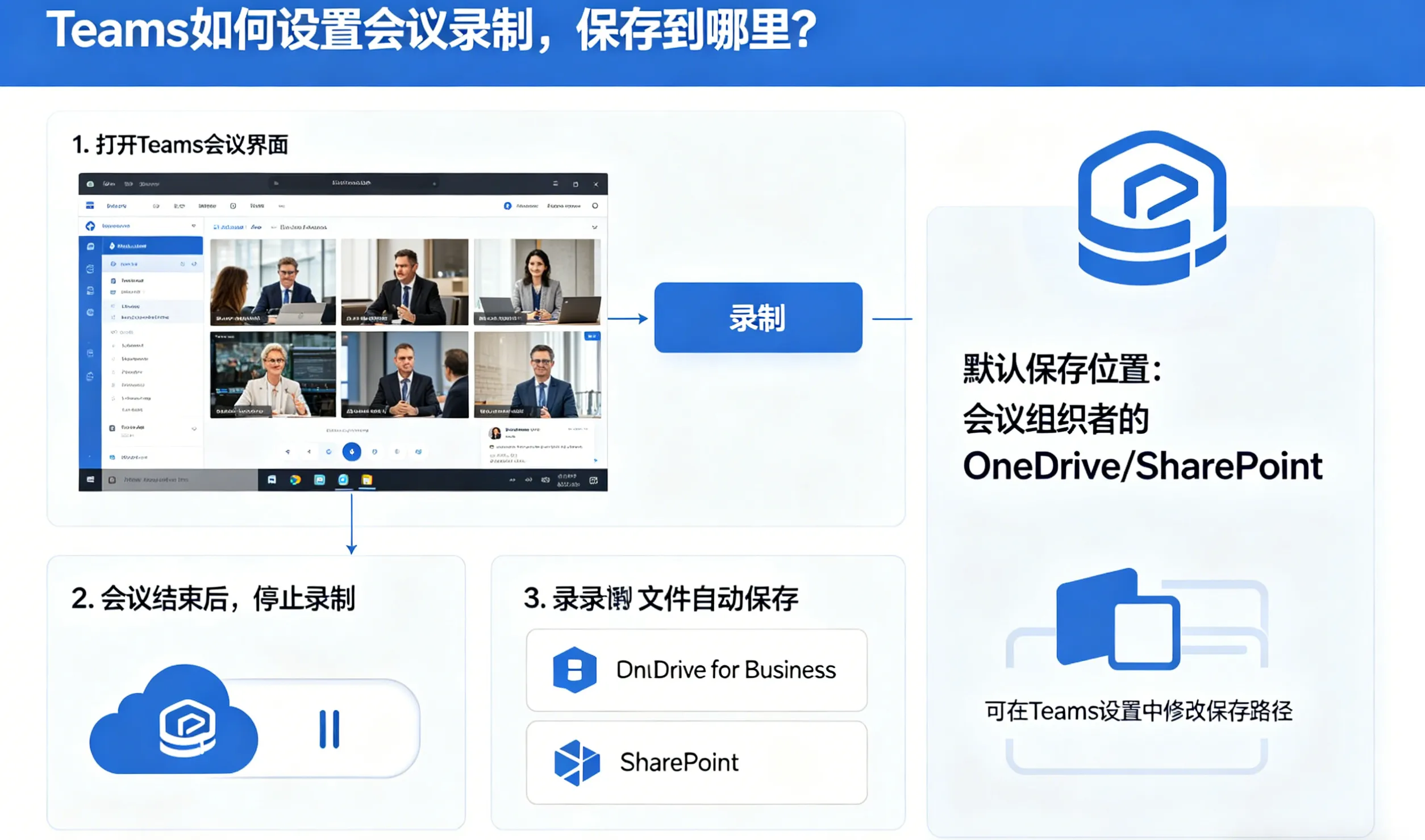
1. 会议中立即开始录制
- 进入 Teams 会议窗口,点击顶部More actions(更多操作,三个点)
- 在下拉菜单中选择Start recording(开始录制)
- 系统自动弹窗提示This meeting is being recorded(会议正在录制),所有参会人收到通知
- 录制过程中可共享屏幕、开启摄像头、播放音频,所有内容完整收录
2. 预约会议提前设置录制
- 在 Teams 日历中新建会议,填写会议名称、时间、参会人
- 进入会议设置,开启Record automatically(自动录制)
- 会议开始后自动启动录制,无需手动操作,适合培训、固定例会
3. 录制控制:暂停、继续、停止
- 暂停录制:点击More actions→Pause recording,临时停止录制,不中断会议
- 继续录制:点击Resume recording,恢复录制状态
- 结束录制:点击Stop recording,系统自动停止并开始处理文件
- 退出会议:主持人退出后录制自动停止,参会人无法继续录制
4. 会议转录与字幕(附加设置)
录制时可同步开启实时转录,生成文字记录,匹配Teams meeting recording with transcription需求:
- 开始录制后,点击More actions→Start transcription
- 系统自动识别语音生成字幕,支持多语言切换
三、Teams 会议录制保存到哪里?(核心答案)
海外用户最关注where are Teams meeting recordings saved,Teams 录制文件默认保存至云端,而非本地电脑,不同会议类型保存位置不同,支持在线播放、下载、分享、删除,完全满足find Teams recording in OneDrive/SharePoint需求。
1. 常规会议(一对一 / 群组 / 临时会议)
- 保存位置:会议组织者的 OneDrive→Recordings 文件夹
- 路径:OneDrive→My files→Recordings→以会议名称 + 日期命名的视频文件
- 权限:组织者默认拥有所有权,参会人自动获得查看 / 下载权限
- 特点:自动同步,不占用本地存储,支持全平台访问
2. 团队频道会议(Channel meeting)
- 保存位置:团队 SharePoint 网站→Documents→Recordings 文件夹
- 路径:Teams 团队→Files→Recordings,或直接进入 SharePoint 对应文档库
- 权限:团队所有成员默认可查看、下载,符合团队协作共享逻辑
- 特点:团队共享,无需单独发送文件,永久留存团队空间
3. 录制文件处理与生成时间
- 结束录制后,系统需5-15 分钟处理视频(根据时长波动)
- 处理完成后,会议聊天窗口自动推送录制文件链接
- 同时发送邮件通知组织者,包含播放、下载、分享入口
四、Teams 录制文件管理:查找、分享、下载、删除
掌握录制文件管理,可实现安全留存、便捷共享、合规清理,覆盖manage Teams meeting recordings全场景需求。
1. 快速查找录制文件(3 种方式)
- 会议聊天窗口:结束后直接点击聊天中的录制链接,一键播放
- OneDrive/SharePoint:进入 Recordings 文件夹,按时间 / 名称筛选
- Teams 日历:打开已结束会议,详情页查看录制文件
- 全局搜索:在 Teams 顶部搜索框输入会议名称,直接定位录制文件
2. 分享录制文件(内部 / 外部共享)
- 内部分享:直接转发文件链接,团队成员自动获得权限
- 外部分享:生成带过期时间、密码的共享链接,安全对接客户
- 权限设置:可修改为仅查看、可下载、禁止分享,保障内容安全
3. 下载与格式说明
- 录制文件默认格式:MP4,全平台兼容播放
- 下载方法:OneDrive 中右键文件→Download,保存至本地
- 字幕 / 转录文件:可单独下载Word/TXT 格式,方便编辑整理
4. 删除与归档
- 删除录制:OneDrive 中右键文件→Delete,进入回收站可恢复
- 永久删除:清空回收站,不可恢复
- 归档管理:新建文件夹分类存储,按项目 / 日期归档,方便长期管理
五、不同场景 Teams 会议录制设置技巧
1. 企业培训会议
开启自动录制 + 转录,保存至 SharePoint,全员可查看,支持反复学习,对应record Teams training meeting需求。
2. 教育课堂教学
老师开启录制,自动保存至 OneDrive,分享给学生复习,支持字幕查看,适配Teams classroom recording for students场景。
3. 客户沟通会议
录制前告知客户,开启录制后保存至私人 OneDrive,仅授权相关人员查看,满足合规留证需求。
4. 跨地域远程会议
录制后分享给未参会同事,结合转录文件快速了解会议内容,解决时差问题。
六、Teams 会议录制常见问题
1. 找不到录制按钮
- 原因:许可证不足、管理员未开启权限、免费版账号、匿名参会
- 解决:升级许可证、管理员开启云录制、登录企业账号、申请演示者权限
2. 录制文件不生成 / 处理失败
- 原因:网络中断、会议异常退出、存储空间不足
- 解决:稳定网络、正常结束会议、清理 OneDrive/SharePoint 空间
3. 参会人无法查看录制文件
- 原因:权限未同步、文件被删除、外部用户未授权
- 解决:重新分享链接、检查文件状态、开启外部共享权限
4. 录制无声音 / 无画面
- 原因:麦克风 / 摄像头权限关闭、共享屏幕异常
- 解决:开启设备权限、重新共享屏幕、重启 Teams 客户端
5. 录制保存至本地而非云端
- 原因:旧版本 Teams、本地录制插件干扰
- 解决:更新客户端、使用官方云录制,不建议本地录制(易丢失)
七、Teams 会议录制高阶设置
1. 自动录制规则
管理员可设置特定团队 / 部门自动录制,满足金融、法律等行业合规需求,对应auto record all Teams meetings需求。
2. 录制存储策略
设置录制文件保留期限,到期自动删除,减少存储成本,符合数据合规要求。
3. 多语言转录
支持英语、中文、日语、法语等 40 + 语言转录,适配跨国团队会议。
4. 录制加密
企业版支持端到端加密,保障敏感会议内容不泄露,提升安全性。
结语
Teams 如何设置会议录制,保存到哪里?是 Microsoft Teams 协作体系中高频使用的核心功能,覆盖权限开启、录制控制、云端保存(OneDrive/SharePoint)、文件管理、安全共享、问题排查全流程,完美匹配海外用户how to record Teams meeting、where is Teams recording saved、enable cloud recording in Teams。
本文从新手操作到管理员配置,从基础步骤到高阶策略,帮助用户快速解决会议录制的所有问题,让有需求的用户更易搜索到实用内容。熟练掌握 Teams 会议录制,可让会议内容永久留存、便捷复盘、安全共享,真正实现高效、合规、易管理的数字化会议体验,成为混合办公时代的必备协作技能。
