
目录大纲
在远程办公与团队协作常态化的今天,Microsoft Teams 官网(网页版)已成为企业与个人沟通、会议、协作的核心入口。但网络延迟、页面加载缓慢、会议卡顿等问题,常导致工作效率下降、协作体验受损。优化 Teams 官网访问速度,不仅能提升页面加载、会议接入、文件共享的流畅度,更能保障实时沟通的稳定性,适配个人与企业多场景使用需求。本文将从网络、浏览器、设备、企业配置等维度,详解 Teams 官网访问速度优化的完整方案,帮助更多用户快速解决访问卡顿、加载慢等问题。
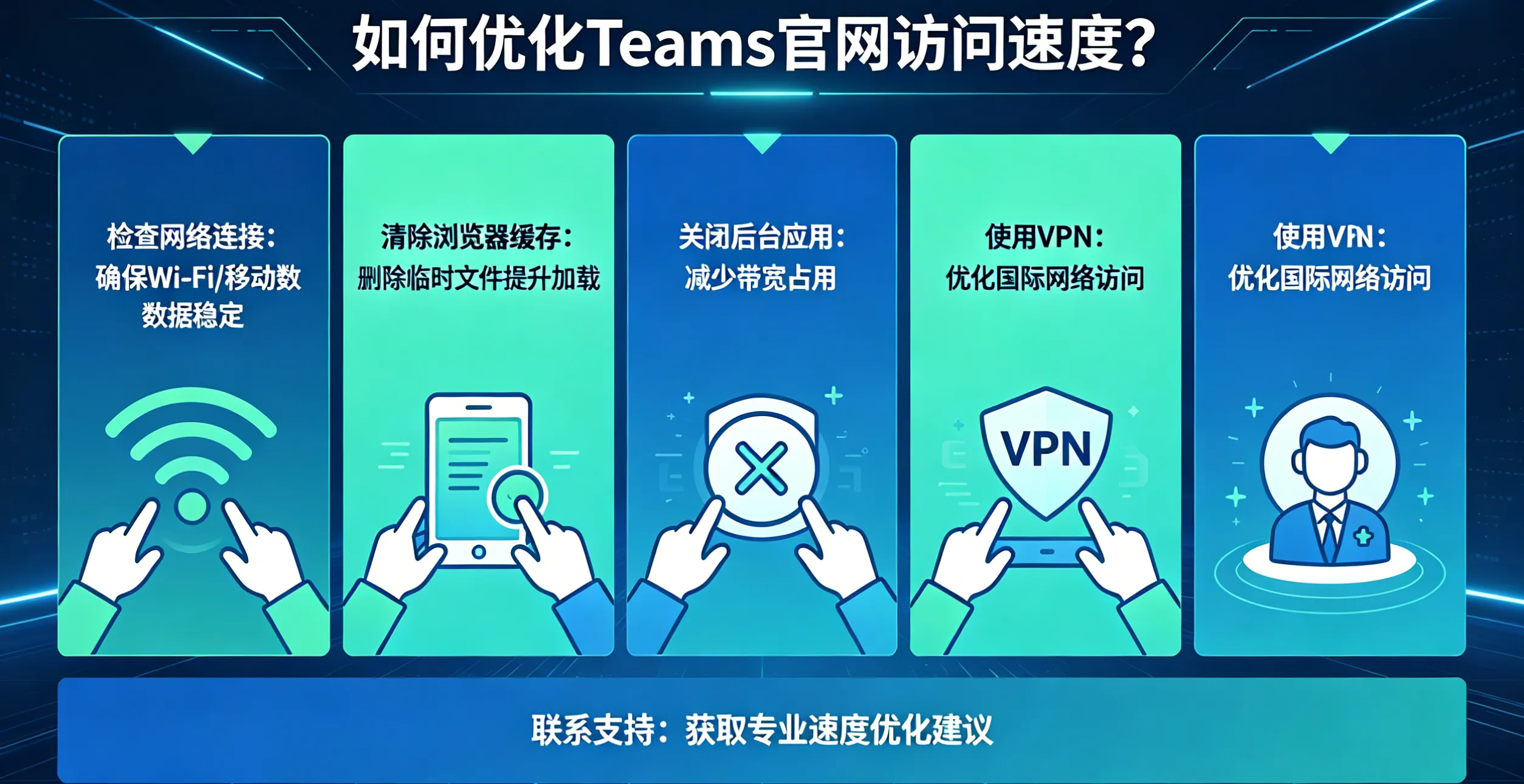
一、Teams官网访问速度慢的核心原因
优化前需明确卡顿根源,Teams 官网加载慢、访问卡通常集中在四大维度,覆盖个人与企业场景,精准定位问题才能高效解决:
- 网络层面:跨境网络延迟高、丢包率超标、带宽不足、DNS 解析异常、防火墙 / 代理拦截关键域名;
- 浏览器层面:缓存堆积、插件干扰、版本过旧、开启翻译 / 广告拦截功能、并发标签页过多;
- 设备层面:硬件配置不足、内存占用过高、系统未更新、后台程序占用资源;
- 企业层面:管理员未配置 eCDN、流量未做 QoS 优先级、端点未放行、网络架构未适配 Teams 实时通信需求。
- 这些问题相互叠加,会导致页面加载时间延长、会议音视频卡顿、文件共享失败,严重影响协作效率。
二、个人用户:快速优化 Teams官网访问速度的实操步骤
个人用户无需复杂配置,按 “网络→浏览器→设备” 的顺序操作,即可快速提升访问速度,适配日常办公、会议、沟通场景。
(一)网络优化:筑牢访问速度的基础
网络是 Teams 官网访问的核心瓶颈,优先解决网络问题,效果最显著:
- 切换稳定网络,优先有线连接优先使用有线以太网替代 Wi-Fi,避免无线信号干扰、频段拥堵;若使用 Wi-Fi,切换至 5GHz 频段,远离路由器干扰源,保障网络稳定性。
- 更换公共 DNS,优化解析速度本地 DNS 解析异常会导致域名加载延迟,更换为公共 DNS 可大幅提升解析效率:
- 关闭 VPN / 代理,清理网络干扰VPN、代理服务器可能导致跨境网络绕路、延迟升高,临时关闭后重新访问 Teams 官网;若必须使用,选择支持微软服务优化的合规线路,避免拦截关键域名。
- 测试网络指标,保障带宽达标用 Speedtest 等工具测试网络,Teams 官网基础访问需下行≥1Mbps、上行≥500kbps;视频会议建议下行≥4Mbps、上行≥1Mbps,带宽不足时联系运营商升级套餐。
(二)浏览器优化:减少资源消耗,提升加载效率
Teams 官网基于浏览器运行,浏览器配置直接影响加载速度,以下操作可快速优化:
- 强制刷新 + 清理缓存,清除异常数据浏览器缓存堆积、Cookie 异常会导致页面加载卡顿,执行强制刷新(Windows:Ctrl+Shift+R;Mac:Command+Shift+R),或清理缓存与 Cookie(Chrome/Edge:设置→隐私和安全→清除浏览数据,勾选 “缓存文件和图片”“Cookie 和其他网站数据”,时间范围选 “所有时间”),清理后重启浏览器。
- 禁用冲突插件,关闭干扰功能广告拦截、翻译、语法检查等插件(如 uBlock Origin、Grammarly)可能拦截 Teams 官网资源,临时禁用;关闭浏览器自动翻译功能,避免与 Teams 语言设置冲突,减少资源占用。
- 升级浏览器版本,保障兼容性过时浏览器存在兼容性问题,导致加载慢、功能异常,升级至最新版 Edge、Chrome、Firefox、Safari,微软官方推荐 Edge 与 Chrome 为最优选择,适配性与速度最佳。
- 精简标签页,降低资源占用同时开启过多标签页会占用内存与带宽,关闭非必要标签页,仅保留 Teams 官网,减少资源竞争,提升页面加载速度。
(三)设备优化:释放硬件资源,保障流畅运行
设备性能不足会导致浏览器卡顿、页面加载延迟,通过简单配置释放资源:
- 关闭后台程序,释放内存打开任务管理器(Windows)或活动监视器(Mac),关闭占用内存、CPU 过高的程序(如视频软件、大型游戏、后台下载工具),为浏览器与 Teams 官网预留资源。
- 更新系统与驱动,修复兼容性问题及时更新 Windows/macOS 系统、显卡驱动、网卡驱动,系统漏洞与驱动异常会导致网络与浏览器性能下降,更新后重启设备。
- 清理设备存储,保障运行空间设备存储空间不足会导致系统运行缓慢,清理垃圾文件、卸载无用软件,预留至少 10GB 空闲空间,保障浏览器与 Teams 官网流畅运行。
三、企业用户:规模化优化 Teams官网访问速度的专业方案
企业团队规模大、网络环境复杂,需从网络架构、管理员配置、资源分发等维度优化,保障全员访问流畅:
(一)网络架构优化:保障端点连通与流量优先级
- 放行微软官方端点,避免拦截企业防火墙、代理服务器需放行 Teams 官网及相关服务的关键域名与 IP 段,包括
*.teams.microsoft.com、*.office.com、*.microsoftonline.com、*.skype.com等,避免误拦截导致加载慢;同时开放 TCP 443、UDP 3478-3481 等端口,保障音视频通信。 - 配置 QoS 优先级,保障实时流量在路由器、交换机、防火墙中开启 QoS 功能,将 Teams 官网、音视频会议流量设为高优先级,避免网络拥堵时被普通流量挤占,保障实时沟通的稳定性。
- 部署 eCDN,优化媒体流分发企业版 Teams 推荐部署eCDN(企业内容分发网络),替代传统 CDN,优化音视频、屏幕共享等媒体流的分发,降低带宽占用,提升多人会议的流畅度;微软推荐使用 Microsoft 365 内置 eCDN 或第三方合规 eCDN 方案。
- 优化 DNS 与路由,缩短访问路径配置企业 DNS 解析,指向最优的微软服务节点;部署 SD-WAN 或专线,优化跨境 / 跨区域访问路径,降低延迟与丢包率,国内企业可优先使用世纪互联运营的 Teams 中国版,服务器部署于境内,访问更稳定。
(二)管理员配置:统一优化,降低运维成本
- 统一设置浏览器与语言,减少个性化问题在 Microsoft 365 管理中心,配置全局浏览器兼容性、语言设置,避免员工因浏览器、语言配置不同导致的加载异常;推荐全员使用 Edge 浏览器,统一适配标准。
- 限制非必要功能,降低资源消耗对普通员工限制高清视频、大型文件共享等高资源消耗功能,仅为核心岗位开放权限,减少网络与设备资源占用,保障基础访问与沟通流畅。
- 定期检测网络性能,及时排查问题使用微软官方的 Microsoft 365 网络测试工具,检测 Teams 官网访问的延迟、丢包、带宽占用等指标,定期生成报告,及时优化网络架构与配置。
四、常见问题与针对性解决方法
优化过程中可能遇到页面加载转圈、会议卡顿、文件共享慢等问题,以下是高频问题的快速解决方法,覆盖 95% 以上场景:
问题 1:Teams 官网页面加载转圈、长时间无响应
- 原因:缓存异常、网络延迟高、浏览器插件干扰;
- 解决:强制刷新 + 清理缓存→关闭 VPN / 代理→切换至 Edge 浏览器→测试网络带宽,达标后重新访问。
问题 2:会议接入慢、音视频卡顿
- 原因:带宽不足、QoS 未配置、eCDN 未部署、丢包率超标;
- 解决:升级带宽→配置 QoS 优先级→部署 eCDN→关闭高清视频,仅保留语音;企业用户联系 IT 部门优化网络架构。
问题 3:文件共享加载慢、下载失败
- 原因:网络拥堵、浏览器缓存堆积、OneDrive 同步异常;
- 解决:清理浏览器缓存→关闭后台下载→切换至有线网络→检查 OneDrive 同步状态,重新上传 / 下载文件。
问题 4:企业全员访问卡顿,仅部分员工正常
- 原因:员工设备 / 浏览器配置异常、网络端点未放行、个人 VPN 干扰;
- 解决:统一配置浏览器与系统→全员放行 Teams 端点→关闭个人 VPN→批量检测设备与网络,统一优化。
五、总结
优化 Teams 官网访问速度,个人用户可通过 “网络优化 + 浏览器清理 + 设备资源释放” 三步快速解决,企业用户则需从网络架构、管理员配置、eCDN 部署等维度规模化优化。核心逻辑是保障网络稳定、减少资源消耗、放行关键端点、适配实时通信需求,无论是基础访问、会议沟通还是文件协作,都能实现流畅体验。无论是个人日常使用,还是企业团队规模化部署,掌握这些优化方法,都能彻底解决 Teams 官网加载慢、访问卡顿等问题,释放 Microsoft Teams 的核心协作价值。
