
目录大纲
- 一、 为什么你的 Teams 视频会模糊?(核心原因分析)
- 二、 基础排查:5分钟快速修复方案
- 1. 检查网络连接(Network Stability)
- 2. 物理清洁与环境光线
- 三、 深度优化:Teams 软件设置调整
- 3. 启用“高保真音乐模式”与“硬件加速”
- 4. 禁用背景模糊或虚拟背景
- 四、 进阶攻略:系统级与网络架构优化
- 5. 优化 Windows/Mac 系统设置
- 6. 调整防火墙与 Qos 设置
- 五、 硬件升级建议:从“能看清”到“专业级”
- 六、 SEO 专家建议:如何预防 Teams 画面卡顿?
- Q1: Teams 视频会自动调整分辨率吗?
- Q2: 为什么我的 4K 摄像头在 Teams 里看起来只有 720p?
- Q3: 使用 VPN 会导致 Teams 画面模糊吗?
- 七、 总结:清晰的会议是成功的一半
在混合办公与远程协作成为常态的今天,Microsoft Teams 已成为企业沟通的核心工具。然而,许多用户在会议中经常遇到“视频画面模糊”、“画面卡顿”或“分辨率低”等困扰。这不仅影响沟通效率,更可能显得不够专业。
本文 grey 深度解析导致 Teams 视频不清晰的根本原因,并提供从网络优化到硬件设置的全方位解决方案,助您打造 4K 级的超清会议体验。
一、 为什么你的 Teams 视频会模糊?(核心原因分析)
在动手解决问题之前,我们需要了解视频流的传输原理。Teams 会根据你的带宽、CPU 负载和服务器状态动态调整画质。
- 网络带宽限制:Teams 具有自动调节机制。如果带宽不足,它会优先保证音频流畅,通过降低视频分辨率来防止断号。
- 硬件性能瓶颈:过旧的 CPU 或集显可能无法处理高清视频编解码。
- 软件设置不当:未开启高清(High Fidelity)模式或硬件加速。
- 环境光线与设备:摄像头物理遮挡、对焦失败或光线过暗。
二、 基础排查:5分钟快速修复方案
如果您正在会议中,尝试以下步骤通常可以立竿见影:
1. 检查网络连接(Network Stability)
- 切换至有线网络:Wi-Fi 容易受到物理墙壁和微波干扰。使用 Cat6 以太网线连接是保证视频高清的最稳妥方式。
- 靠近路由器:如果必须使用 Wi-Fi,请确保处于 5GHz 频段而非 2.4GHz。
- 关闭带宽占用程序:关闭后台正在运行的迅雷下载、YouTube 4K 视频流或系统更新。
2. 物理清洁与环境光线
- 擦拭镜头:指纹油污是造成画面“朦胧感”的元凶。请使用超细纤维布擦拭摄像头。
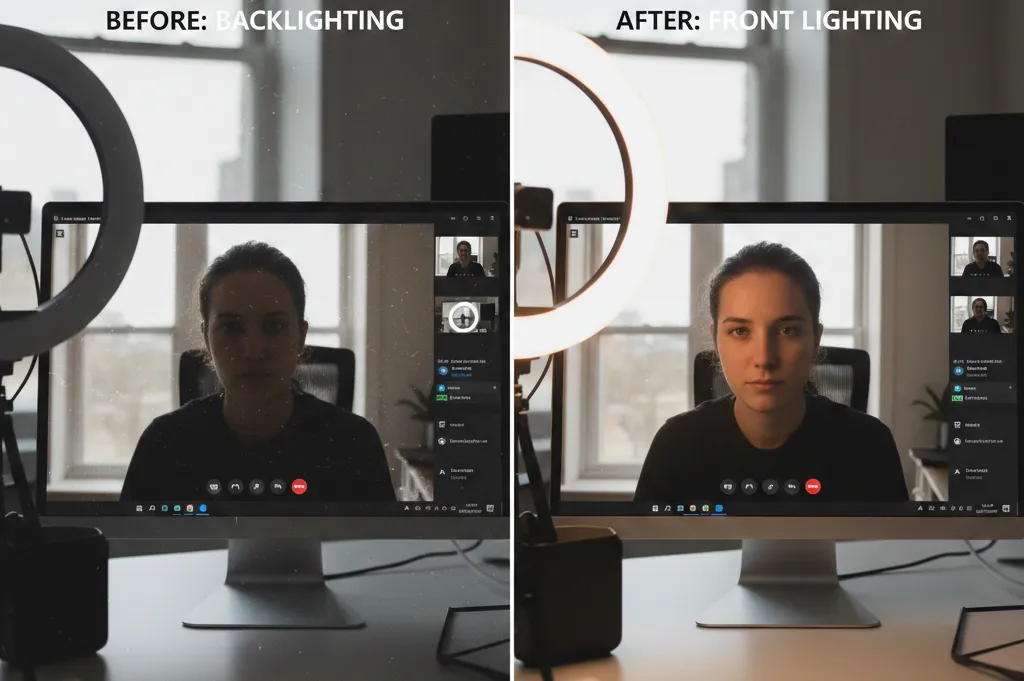
- 补光充足:避免背光(窗户在背后)。确保光线从正面照射脸部,光线充足时,摄像头的噪点会显著减少,画面瞬间变清。
三、 深度优化:Teams 软件设置调整
很多用户不知道,Teams 内部隐藏了一些影响画质的开关。
3. 启用“高保真音乐模式”与“硬件加速”
虽然名为音乐模式,但在某些版本中,提高音频采样率会带动整体流媒体质量的稳定性。
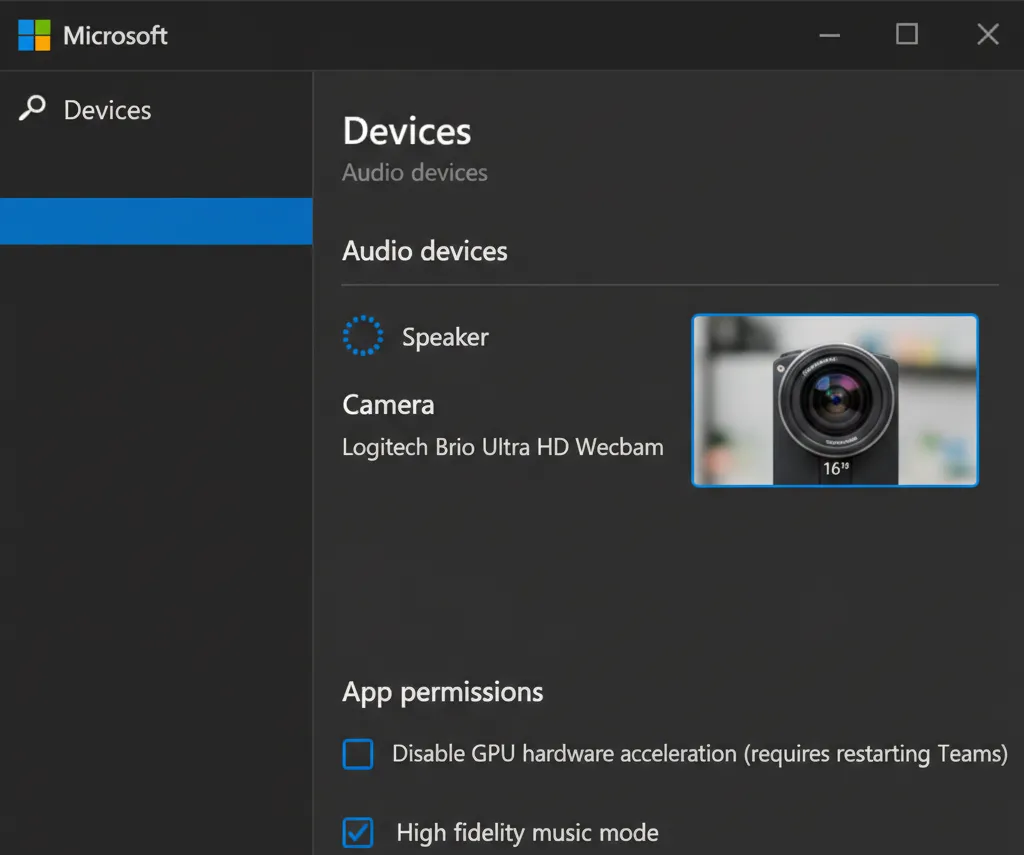
- 进入 Teams 设置 > 应用权限/设备。
- 确保勾选“GPU 硬件加速”(这能减轻 CPU 负担,让系统有更多资源处理图像)。
4. 禁用背景模糊或虚拟背景
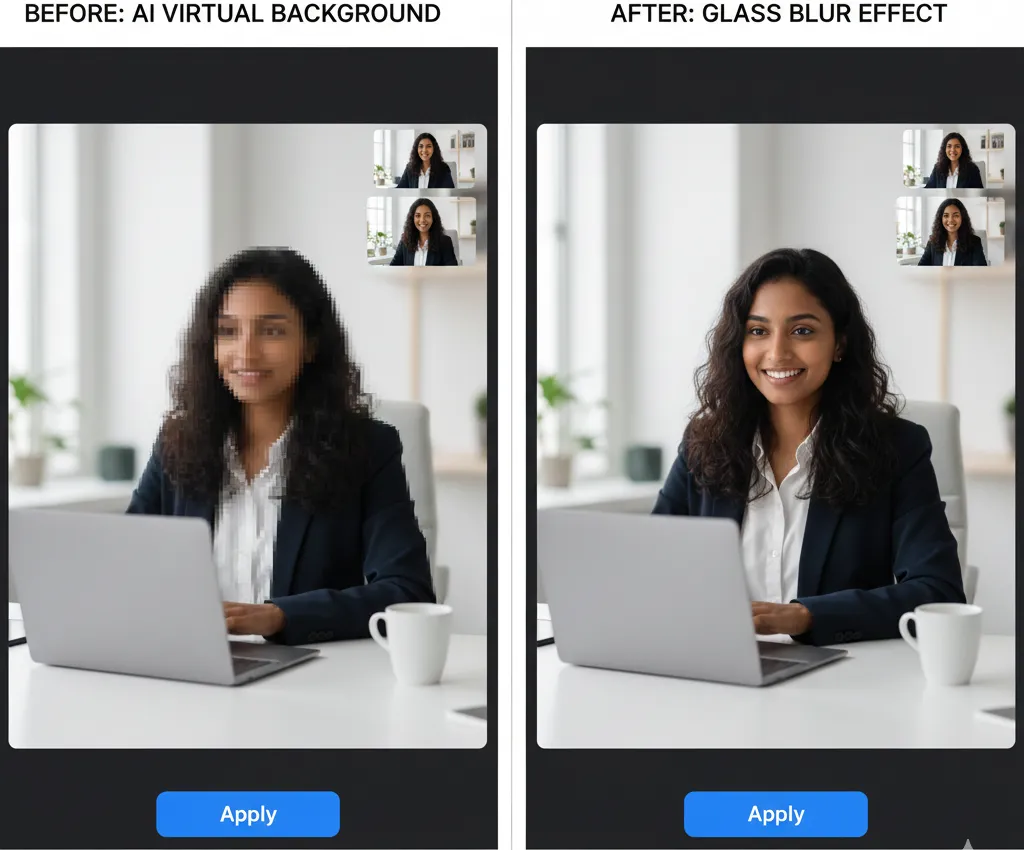
虽然虚拟背景很酷,但它极度消耗 CPU 资源。如果你的电脑配置一般,AI 实时扣图会导致视频帧率下降,从而产生模糊感。
- 建议:尝试使用真实背景,或者使用性能消耗较低的“毛玻璃模糊”效果。
四、 进阶攻略:系统级与网络架构优化
对于企业 IT 管理员或追求极致体验的用户,需要从更深层次入手。
5. 优化 Windows/Mac 系统设置
- 更新摄像头驱动:通过设备管理器(Windows)检查摄像头的最新驱动程序。
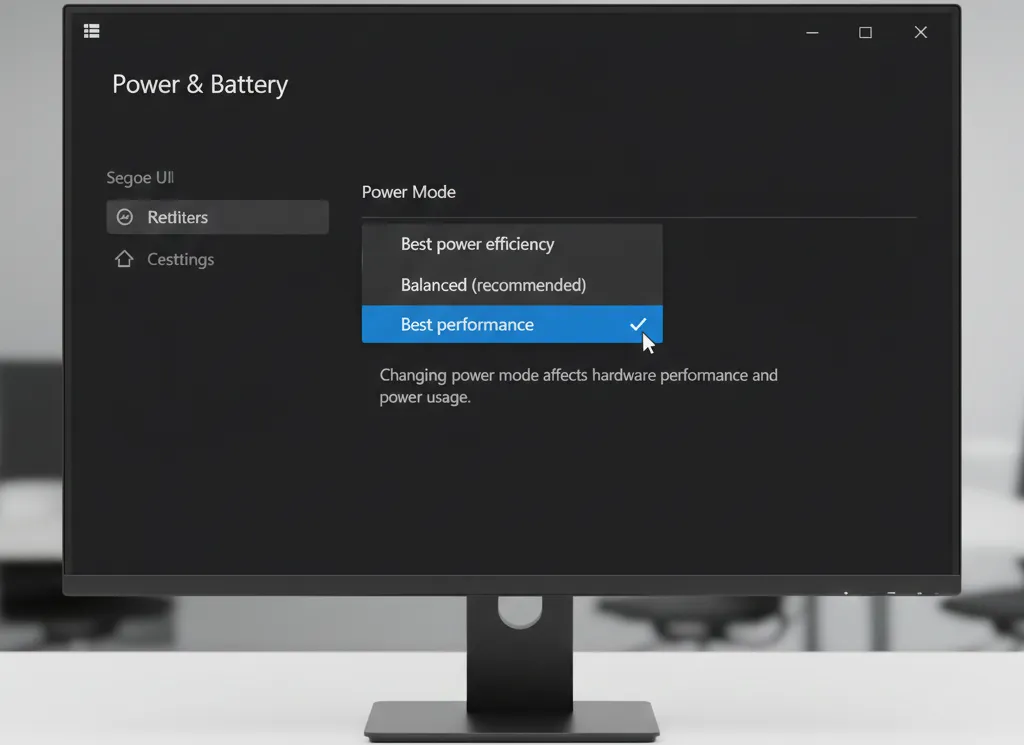
- 电源模式改为“高性能”:在笔记本电脑上,如果开启了“省电模式”,系统会限制 CPU 频率,导致视频编码能力受限。
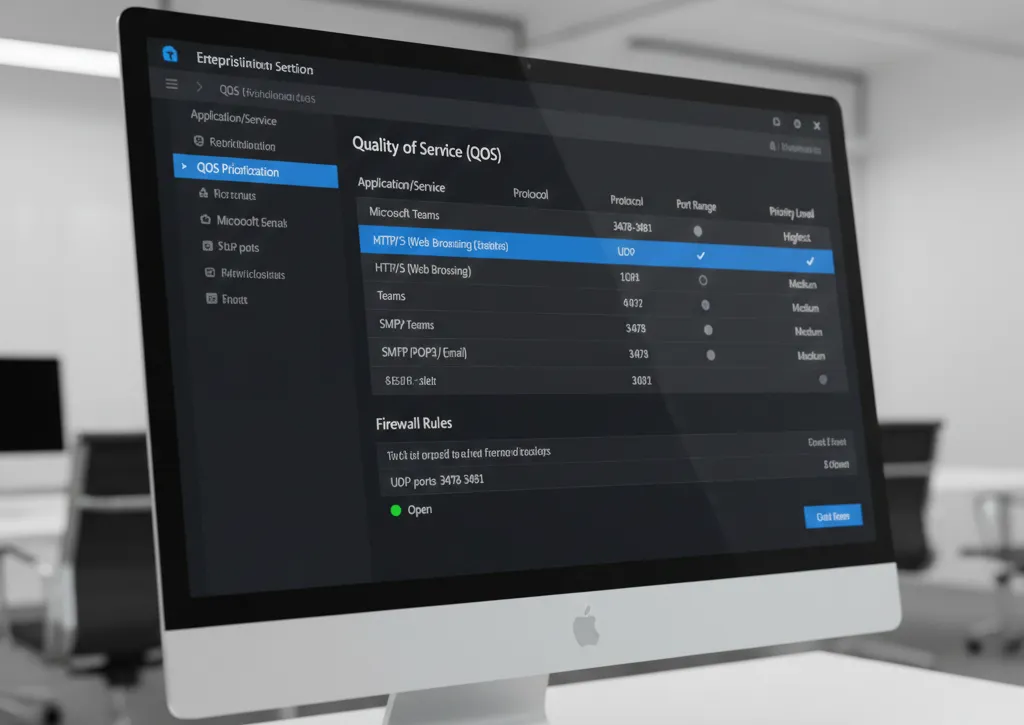
6. 调整防火墙与 Qos 设置
在企业网络环境下,Teams 的数据包可能被防火墙拦截或限速。
- 开放端口:确保 UDP 端口 3478 到 3481 已开放。
- QoS 优先级:在路由器中将 Teams 的流量设置为最高优先级。
五、 硬件升级建议:从“能看清”到“专业级”
如果软件优化已达极限,画面依然不理想,可能是硬件达到了天花板。
| 设备类型 | 推荐方案 | 提升效果 |
| 摄像头 | 升级至 1080P 或 4K 网络摄像头(如 Logitech Brio) | 解决传感器噪点问题 |
| 麦克风 | 使用独立麦克风(减少回音消除对 CPU 的占用) | 间接提升系统稳定性 |
| 光照 | 使用环形补光灯(Ring Light) | 消除阴影,提升肤色清晰度 导出到 Google 表格 |
六、 SEO 专家建议:如何预防 Teams 画面卡顿?
为了让您的搜索结果更符合 Google/Bing SEO 逻辑,我们汇总了以下长尾搜索常见问题(FAQs):
Q1: Teams 视频会自动调整分辨率吗?
是的。Teams 使用自适应比特率(Adaptive Bitrate)技术。当检测到网络延迟(Latency)超过 100ms 时,会自动将分辨率从 1080p 降至 360p 甚至更低。
Q2: 为什么我的 4K 摄像头在 Teams 里看起来只有 720p?
Teams 目前对大多数普通会议的限制通常是 1080p。如果你的上传带宽低于 1.5Mbps,系统会自动锁定在较低清晰度。
Q3: 使用 VPN 会导致 Teams 画面模糊吗?
极有可能。VPN 会增加数据包的传输路径和延迟。建议在使用 Teams 时开启 VPN 分流(Split Tunneling)或直接关闭 VPN。
七、 总结:清晰的会议是成功的一半
解决 Teams 视频模糊 的问题通常不需要更换整台电脑,80% 的情况可以通过优化 Wi-Fi 环境、关闭后台程序、清洁镜头以及开启硬件加速来解决。
核心 Checklist:
- 检查上传带宽是否达到 2Mbps 以上。
- 确保人脸正对光源。
- 关闭不必要的 Chrome 标签页和后台软件。
- 定期更新 Teams 客户端至最新版本。
