
目录大纲
Microsoft Teams 作为企业协作核心工具,文件上传功能是团队共享资料、推进项目的关键 —— 无论是聊天窗口发送文档、频道存储设计方案,还是会议中共享演示文稿,都依赖稳定的上传机制。但不少用户在安装 Teams 后,会遭遇各类上传失败问题:点击 “上传” 无响应、提示 “无法附加文件”“权限不足”“OneDrive 关联失败”,甚至大文件上传中途中断,严重影响工作协同效率。本文将基于微软官方技术文档和用户实战案例,提供适用于 Windows、Mac、网页版的分步解决方案,覆盖个人用户与企业管理员场景,帮你快速攻克上传难题。
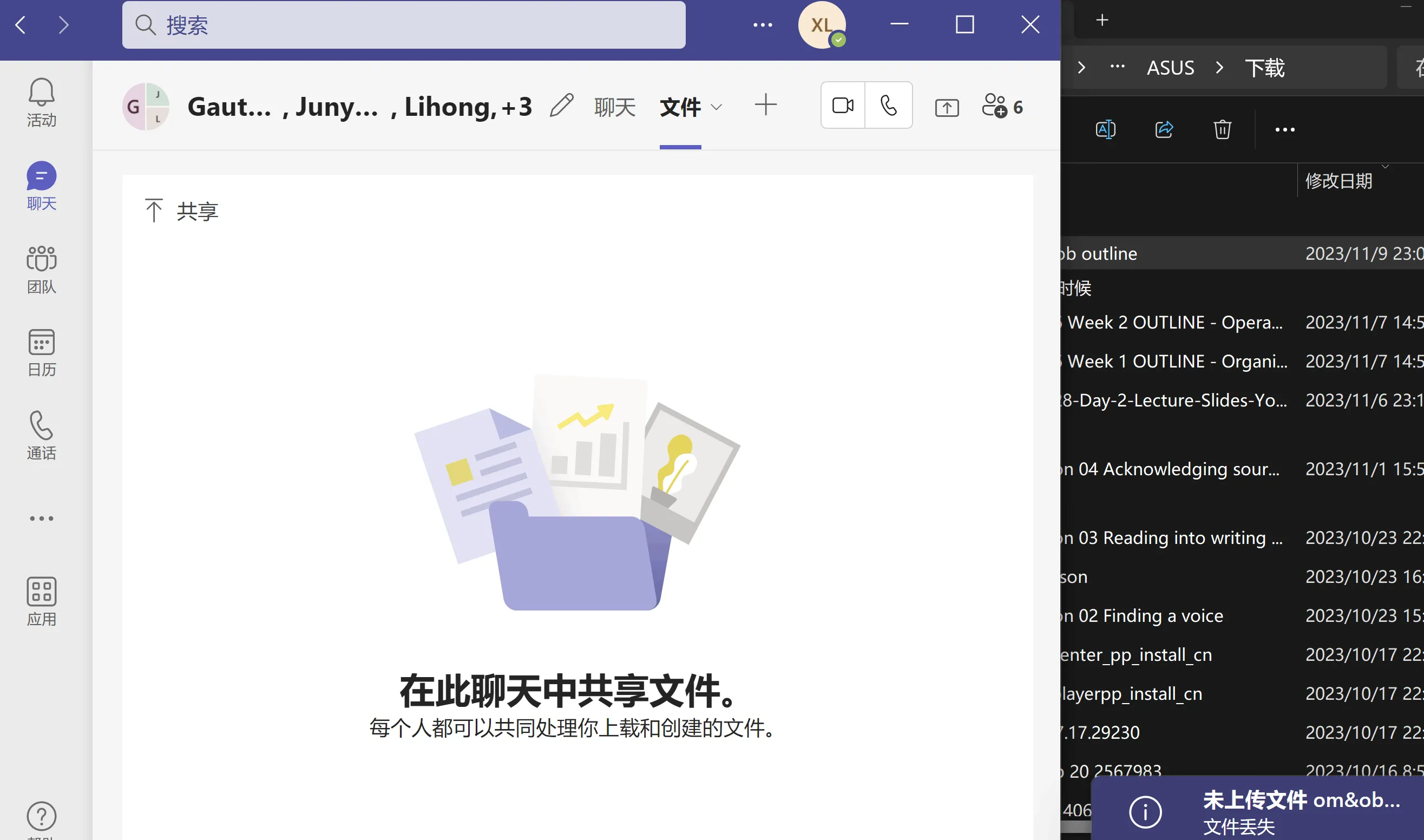
一、先定位:3 步快速判断失败核心原因
在启动复杂排查前,通过简单操作锁定问题范围,避免盲目尝试:
- 确认上传场景:区分 “聊天窗口上传”(文件存储于 OneDrive)、“频道上传”(文件存储于 SharePoint 文档库)、“会议上传”—— 不同场景的存储依赖不同,失败原因也不同(如频道上传失败多与 SharePoint 权限相关);
- 记录错误提示:重点关注报错关键词(如 “403 禁止访问”“文件过大”“OneDrive 站点锁定”“元数据缺失”),不同提示对应精准解决方案;
- 跨平台验证:同时测试 Teams网页版和桌面版,若网页版可正常上传但桌面版不行,说明问题出在本地客户端(如缓存、系统权限);若两者均失败,需排查网络或企业政策限制。
二、核心解决方案:按失败概率排序(适用于所有用户)
(一)权限修复:解决 “无权上传”“OneDrive/SharePoint 关联失败”
Teams 文件上传依赖 OneDrive(聊天文件)和 SharePoint(频道文件)的存储支持,权限不足或关联异常是首要诱因:
- 个人用户权限自查:
- 确认账号关联状态:聊天窗口上传文件需绑定 OneDrive for Business,若提示 “OneDrive 未关联”,点击 Teams 左侧导航栏 “文件→OneDrive”,按提示完成登录关联(免费版 Teams 仅支持 2GB 存储,企业版需激活 Microsoft 365 许可证);
- 解决 OneDrive 站点锁定:若报错 “OneDrive 站点只读”,登录 OneDrive 网页版,确认账号未被管理员设置 “只读权限”,需联系 IT 管理员解锁站点;
- 检查文件访问权限:确保本地文件未被其他程序占用(如 Word 文档已打开),关闭对应程序后重试 —— 文件被占用会导致 Teams 无法读取,提示 “无法附加文件”。
- 系统级权限配置:
- Windows 10/11:确保 Teams 拥有文件读取权限 —— 右键点击 Teams 安装目录(默认路径:C:\Users\ 用户名 \AppData\Local\Microsoft\Teams),选择 “属性→安全→编辑”,勾选 “读取”“写入” 权限,应用后重启 Teams;
- Mac 系统:进入 “系统设置→隐私与安全性→文件和文件夹”,允许 Teams 访问 “文稿”“下载” 文件夹,避免因权限拦截导致上传失败;
- 关闭安全软件:暂时禁用 McAfee、火绒等杀毒软件(部分软件会误判 Teams 上传进程为风险操作,阻止文件读取)。
- 企业用户管理员授权:
- 若无法上传至频道或批量上传失败,需联系 IT 管理员配置政策:
- 开启原生上传权限:管理员通过 PowerShell 执行命令 Set-CsTeamsFilesPolicy -Identity Global -NativeFileEntryPoints Enabled,启用 OneDrive/SharePoint 原生上传入口(默认开启,若被误关闭会导致上传按钮灰色);
- 配置 SharePoint 权限:登录 Microsoft 365 管理中心→“Teams 管理→团队”,为用户分配 “频道参与者” 及以上权限,确保具备 SharePoint 文档库的 “上传”“编辑” 权限;
- 解除存储限制:检查团队 SharePoint 站点存储是否已满(默认每团队 1TB),若已满需管理员在 SharePoint 管理中心扩容。
(二)文件合规性检查:解决 “文件过大”“格式不支持”“路径过长”
Teams 对上传文件有明确的合规要求,不符合规则会直接导致上传失败:
- 文件大小与格式限制:
- 单个文件上传上限:聊天窗口和频道上传均支持最大 2GB 单个文件,超过则提示 “文件过大”—— 解决方案:将大文件压缩为 ZIP 包(分卷压缩至 2GB 以内),或通过 OneDrive 共享链接替代直接上传;
- 支持格式:仅允许上传常见文档(.docx、.xlsx、.pdf)、图片(.jpg、.png)、压缩包(.zip)等,禁止上传可执行文件(.exe)、脚本文件(.bat)、加密文件,需转换格式或解除加密后重试;
- 损坏文件处理:若单个文件始终上传失败,尝试打开文件确认是否损坏(如 PDF 无法打开、Excel 提示修复),修复后重新保存上传。
- 文件路径与名称优化:
- 缩短本地路径:Windows 系统文件路径最大长度限制为 260 字符,若文件存储在多层文件夹中(如 “桌面→项目→2025→Q1→设计→最终版→方案.docx”),需移动至根目录(如 “桌面→方案.docx”)后重试;
- 简化文件名称:避免文件名含特殊字符(如 @、#、&、中文符号),重命名为 “项目方案_202501.docx” 等简洁格式,特殊字符可能导致 SharePoint/OneDrive 解析失败。
- 元数据补充(频道上传专属):
- 若频道上传失败提示 “元数据缺失”,说明 SharePoint 文档库设置了必填属性(如 “项目编号”“文件类别”)—— 解决方案:在 Teams 频道 “文件” 标签页,点击 “打开 in SharePoint”,在 SharePoint 页面上传文件时,按提示填写必填元数据后完成上传。
(三)网络环境优化:解决 “上传中断”“超时失败”
网络不稳定、DNS 解析故障、VPN 拦截是上传中途失败的主要原因:
- 网络连接修复:
- 切换稳定网络:从 Wi-Fi 切换到有线 LAN(优先推荐),避免无线信号波动导致的数据传输中断;
- 关闭 VPN 重试:部分企业 VPN 会拦截 Teams 与 OneDrive/SharePoint 的通信端口,若必须使用 VPN,需管理员开放核心域名;
- 避开网络高峰:大文件上传建议选择非工作时段(如凌晨、周末),减少带宽占用导致的超时失败。
- DNS 与网络缓存清理:
- 手动设置公共 DNS:Windows 端进入 “网络和共享中心→本地连接→IPv4 属性”,首选 DNS 输入 114.114.114.114,备用 DNS 输入 8.8.8.8;Mac 端通过 “系统设置→网络→高级→DNS” 添加上述地址,删除旧 DNS 记录;
- 清除 DNS 缓存:Windows 以管理员身份打开命令提示符,输入 ipconfig /flushdns;Mac 打开终端输入 sudo killall -HUP mDNSResponder,解决上传链接解析失败问题。
- 大文件上传优化:
- 分卷压缩:将超过 1GB 的文件通过 WinRAR 或 7-Zip 分卷压缩(每卷 500MB 以内),分批上传后由接收方解压合并;
- 直接上传至云盘:先将文件上传至 OneDrive/SharePoint 网页版,再在 Teams 中通过 “共享链接” 方式发送,避免直接上传的传输压力。
(四)客户端修复:解决 “上传无响应”“功能灰色”
Teams 客户端缓存损坏、版本过低或 OneDrive 同步异常,会导致上传功能失效:
- 手动更新 Teams:
- 桌面版:点击右上角头像→“检查更新”,等待后台更新完成(无需手动下载,更新后自动重启)—— 旧版 Teams 可能存在 OneDrive 关联漏洞,导致上传失败;
- 网页版:按 Ctrl+F5 强制刷新页面,清除浏览器缓存,避免旧版页面功能缺失。
- 缓存清理与重装:
- Windows 系统:完全退出 Teams(右键任务栏图标→“退出”),Win+R 输入 %appdata%\Microsoft\Teams,删除 cache、blob_storage、databases 等所有文件夹,重启 Teams 重建缓存;
- Mac 系统:Command+Q 关闭 Teams,终端输入 rm -r ~/Library/Application\ Support/Microsoft/Teams,回车执行后重新安装;
- 终极方案:卸载现有 Teams,从微软官网下载最新安装包,避免第三方渠道版本篡改导致的功能异常。
- OneDrive 同步修复:
- 若聊天上传失败提示 “OneDrive 同步异常”,打开 OneDrive 客户端,点击右上角 “帮助与设置→设置→账户→修复”,等待同步问题修复后,重启 Teams 重试;若 OneDrive 文件夹名称被修改(如改为 “文档” 而非默认 “Documents”),需管理员协助改回默认名称。
三、特殊场景解决方案
(一)报错 “403 禁止访问”“404 未找到”
- 403 错误:多为 SharePoint 权限不足,联系频道管理员分配 “贡献者” 及以上权限;
- 404 错误:可能是团队 / 频道已被删除,或 SharePoint 文档库路径变更,确认目标位置存在后重试。
(二)企业级政策限制导致上传失败
若管理员关闭了原生文件上传入口,需通过以下方式处理:
- 普通用户:联系 IT 管理员开放权限,或使用第三方存储工具(需管理员在 Teams 管理中心启用 “允许第三方应用”);
- 管理员操作:通过 PowerShell 执行 Set-CsTeamsFilesPolicy -Identity Global -NativeFileEntryPoints Enabled,开启 OneDrive/SharePoint 上传入口;若需针对特定用户开放,可创建自定义政策并分配:New-CsTeamsFilesPolicy -Identity UserPolicy -NativeFileEntryPoints Enabled,再通过 Grant-CsTeamsFilesPolicy -Identity "用户邮箱" -PolicyName UserPolicy 指派权限。
(三)移动端上传失败
- iOS/Android 端:仅支持 2GB 以内文件上传,且需开启 “文件访问权限”(iOS 进入 “设置→隐私与安全性→文件和文件夹→Teams”;Android 进入 “设置→应用→Teams→权限→存储”);
- 避免云同步冲突:关闭 iCloud/Google Drive 对 Teams 的同步授权,上传完成后再重新开启,防止同步冲突导致文件损坏。
四、最后排查:服务状态与许可证验证
若所有操作无效,需排除外部因素:
- 检查服务状态:访问 Microsoft 365 服务状态页面,查看 Teams、OneDrive、SharePoint 服务是否正常,若标记 “故障” 需等待官方修复(通常 1-2 小时内恢复);
- 验证许可证:确保账号具备 OneDrive for Business 权限(免费版 Teams 无此权限,需升级至 Microsoft 365 订阅版),管理员可在 Microsoft 365 管理中心→“用户→活跃用户” 中检查许可证状态;
- 联系微软支持:若涉及政策配置、API 权限等复杂问题,通过 Teams 内 “帮助与反馈→联系支持人员”,提供上传日志(Windows 按 Ctrl+Alt+Shift+1,Mac 按 Command+Option+Shift+1 下载)获取技术支持。
五、预防措施:避免后续上传失败
- 提前配置权限:企业管理员在部署 Teams 时,统一为用户绑定 OneDrive for Business 并分配 SharePoint 频道权限,避免临时授权延误;
- 规范文件命名:建立团队文件命名规则(不含特殊字符、路径不超过 10 级),提前规避合规性问题;
- 定期维护客户端:每月清理 Teams 缓存,开启自动更新功能,确保版本始终为最新;
- 监控存储容量:管理员定期检查 SharePoint 站点和 OneDrive 存储使用情况,提前扩容避免因空间不足导致上传失败。
