
目录大纲
在远程办公与团队协作场景中,Microsoft Teams 电脑版已成为企业与个人的核心工具。但不少用户反馈 “登录后秒退”“验证成功后自动退出” 的问题,尤其在 Windows 11 24H2 等新系统版本中更为频发。这种故障不仅中断沟通协作,还可能导会议延误、文件丢失等连锁问题。本文将从问题根源出发,提供经官方验证的分步解决方案,覆盖 90% 以上的退出场景,帮助用户快速恢复正常使用。
一、先搞懂:Teams 登录后自动退出的核心原因
Teams 登录后自动退出并非单一故障,而是系统兼容性、软件配置、网络环境等多因素叠加导致。根据 Microsoft 技术论坛统计,主要原因集中在以下 5 类:
- 缓存文件损坏:Teams 运行时生成的 Cache、Local Storage 等缓存文件破损,导致登录会话无法维持;致系统与软件版本不兼容:尤其是 Windows 11 24H2、MacOS 14 等新系统,与旧版 Teams 存在适配冲突;
- 账户凭证异常:Windows 凭证管理器中存储的 Teams 登录信息过期或损坏,触发自动登出;
- 后台进程冲突:第三方杀毒软件、屏幕录制工具或 VPN 服务拦截 Teams 核心进程;
- 网络连接不稳定:登录时网络波动导致 OAuth 验证中断,或企业防火墙限制 Teams 服务器连接。
- 值得注意的是,若网页版 Teams 可正常登录但电脑版退出,大概率是客户端本身问题,而非账户或服务器故障。
二、分步排查:从简单到复杂的解决方案(优先尝试前 3 步)
第一步:清除 Teams 缓存(解决 80% 基础问题)
缓存损坏是登录退出的最常见原因,操作无需技术基础,全程仅需 2 分钟:
- 完全关闭 Teams 客户端(右键任务栏 Teams 图标,选择 “退出”,确保后台无 Teams 进程);
- 按下 Win + R 组合键打开运行窗口,输入路径 %appdata%\Microsoft\Teams 并回车;
- 在打开的文件夹中,删除以下 3 个核心目录的所有文件:Cache、Local Storage、GPUCache;
- 若删除后仍退出,补充删除隐藏目录文件:打开 %localappdata%\Packages\Microsoft.AAD.BrokerPlugin_cw5n1h2txyewy,删除所有子文件;
- 重启电脑后重新登录 Teams,观察是否仍自动退出。
第二步:检查并更新系统与 Teams 版本
兼容性问题需通过版本更新修复,尤其针对新系统用户:
- 更新 Teams 客户端:
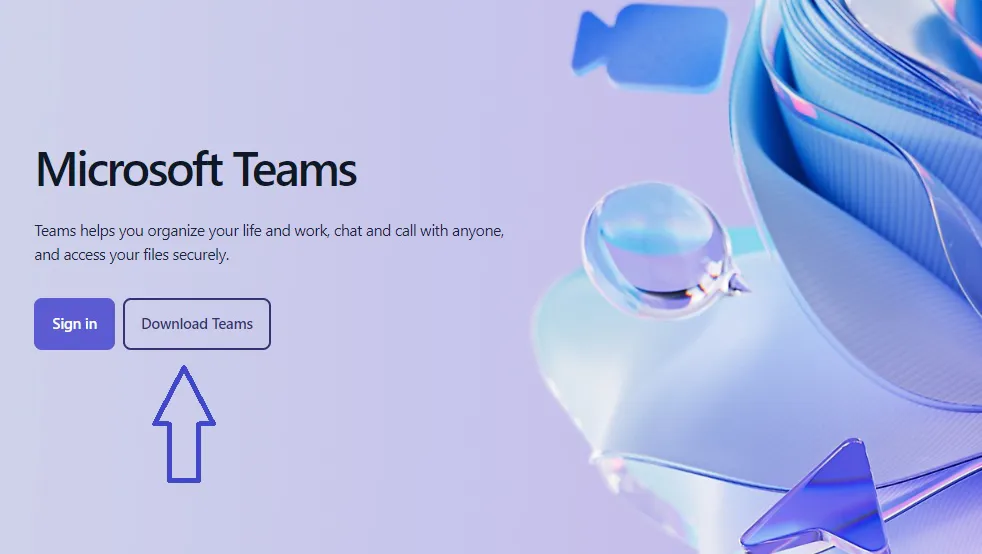
- 打开 Teams 网页版,登录后点击左下角 “下载桌面版”,获取最新安装包;
- 卸载旧版本:通过控制面板 “程序和功能” 删除 Teams,或用 PowerShell 执行命令 Get-AppxPackage *Teams* | Remove-AppxPackage 彻底清理;
- 以管理员权限安装新版本,避免安装文件损坏。
- 更新操作系统:
- Windows 用户:进入 “设置> Windows 更新”,安装所有可用补丁(尤其 Windows 11 24H2 需安装 KB5035942 及以上补丁);
- Mac 用户:通过 “系统设置> 通用 > 软件更新” 升级系统,确保 macOS 版本不低于 12.6。
第三步:修复账户凭证与权限设置
账户验证异常会直接导致登录会话终止,需针对性处理:
- 清除无效凭证:
- 打开控制面板 > 用户账户 > 凭证管理器,展开 “Windows 凭证”;
- 删除所有含 “MicrosoftAccount=User”“Teams”“Office” 关键词的凭证,以及 msteams_adalsso/adal_context_segments 条目;
- 重启电脑后重新输入账号密码登录。
- 以管理员权限运行:
- 右键 Teams 快捷方式,选择 “属性> 兼容性”,勾选 “以管理员身份运行此程序”;
- 点击 “应用” 后启动 Teams,避免权限不足导致的进程终止。
第四步:排查后台冲突与网络问题
若前 3 步无效,需排除外部干扰因素:
- 关闭冲突进程:
- 打开任务管理器(Ctrl + Shift + Esc),结束第三方杀毒软件(如 360、卡巴斯基)、屏幕录制工具(如 OBS、录屏大师)、VPN 客户端等进程;
- 暂时禁用防火墙:Windows 防火墙进入 “高级设置”,关闭 “域网络”“专用网络” 防护(企业用户需咨询 IT 管理员)。
- 修复网络连接:
- 切换网络:从 Wi-Fi 改为有线连接,或连接手机热点测试;
- 重置网络配置:以管理员身份打开 CMD,依次执行以下命令并重启电脑:
netsh winsock resetnetsh winhttp reset proxyipconfig /releaseipconfig /renew- 添加信任网站:
- 打开 Edge 浏览器 “设置> 隐私、搜索和服务 > 网站权限 > 管理和删除 Cookie 及网站数据”;
- 添加信任站点:https://login.microsoftonline.com、https://*.teams.microsoft.com,允许第一方和第三方 Cookie。
第五步:深度修复(针对顽固问题)
若以上步骤均无效,可尝试系统级修复:
- 修复 Office 套件:
- 进入 “设置> 应用 > 已安装的应用”,搜索 “Microsoft 365”(或 “Office”),选择 “高级选项 > 修复”;
- 若 Teams 是 Office 捆绑组件,修复后需重新登录激活。
- 系统文件检查:
- 管理员身份打开 CMD,执行 sfc /scannow 扫描并修复损坏的系统文件;
- 若报错,继续执行 dism /online /cleanup-image /restorehealth 修复系统镜像。
- 创建新本地账户:
- 进入 “设置> 账户 > 家庭和其他用户 > 添加账户”,创建新的管理员账户;
- 登录新账户后安装 Teams,若可正常使用,说明原账户文件损坏,需迁移数据后弃用旧账户。
三、避坑指南:这些误操作会加重问题
- 直接删除 Teams 快捷方式而非彻底卸载,导致残留文件干扰重装;
- 忽略系统更新,尤其 Windows 11 24H2 等新系统未打补丁,兼容性问题持续存在;
- 同时运行多个 Teams 账户,导致凭证冲突;
- 清理缓存时未关闭后台进程,导致文件删除不彻底。
四、何时需要联系官方支持?
若出现以下情况,说明问题可能涉及服务器配置或账户权限,需联系 Microsoft 支持或企业 IT 管理员:
- 所有设备登录同一账户均自动退出,仅网页版正常;
- 操作过程中出现错误代码(如 80090016、404 等);
- 企业环境中,多个用户同时出现相同问题(可能是管理员设置了登录限制)。
- 联系支持时需提供:Teams 版本号、操作系统版本、错误截图、事件查看器日志(路径:Windows 日志 > 应用程序 > 筛选 “Teams”)。
五、预防措施:避免后续再次出现
- 开启 Teams 自动更新:打开 Teams“设置> 关于 Teams”,勾选 “自动更新”;
- 定期清理缓存:建议每月清理一次 Teams 缓存文件,避免堆积损坏;
- 关闭不必要的后台软件:尤其在会议前,关闭杀毒软件、VPN 等可能冲突的程序;
- 避免系统跨版本升级:新系统发布后等待 1-2 个月再升级,待微软修复兼容性漏洞。
