
目录大纲
- 一、更新后无法登录的核心原因解析
- 二、基础排查:3 分钟快速解决常见问题
- 1. 验证网络与网页版可用性
- 2. 重启 Teams 并强制关闭后台进程
- 3. 检查系统日期时间与 DNS 设置
- 4. 临时关闭安全软件与 VPN
- 三、进阶修复:针对具体错误的精准解决方案
- 场景 1:弹出错误代码(如 3399811147、0xcaa20003)
- 场景 2:无错误提示,循环跳转登录页面
- 场景 3:提示 “缺少 xxx.dll”(如 ffmpeg.dll)
- 场景 4:企业环境下无法登录(受组策略限制)
- 四、终极方案:无法解决时的兜底措施
- 1. 运行系统文件检查工具
- 2. 创建新 Windows 用户账户
- 3. 联系 Microsoft 官方支持
- 五、预防更新后登录失败的实用建议
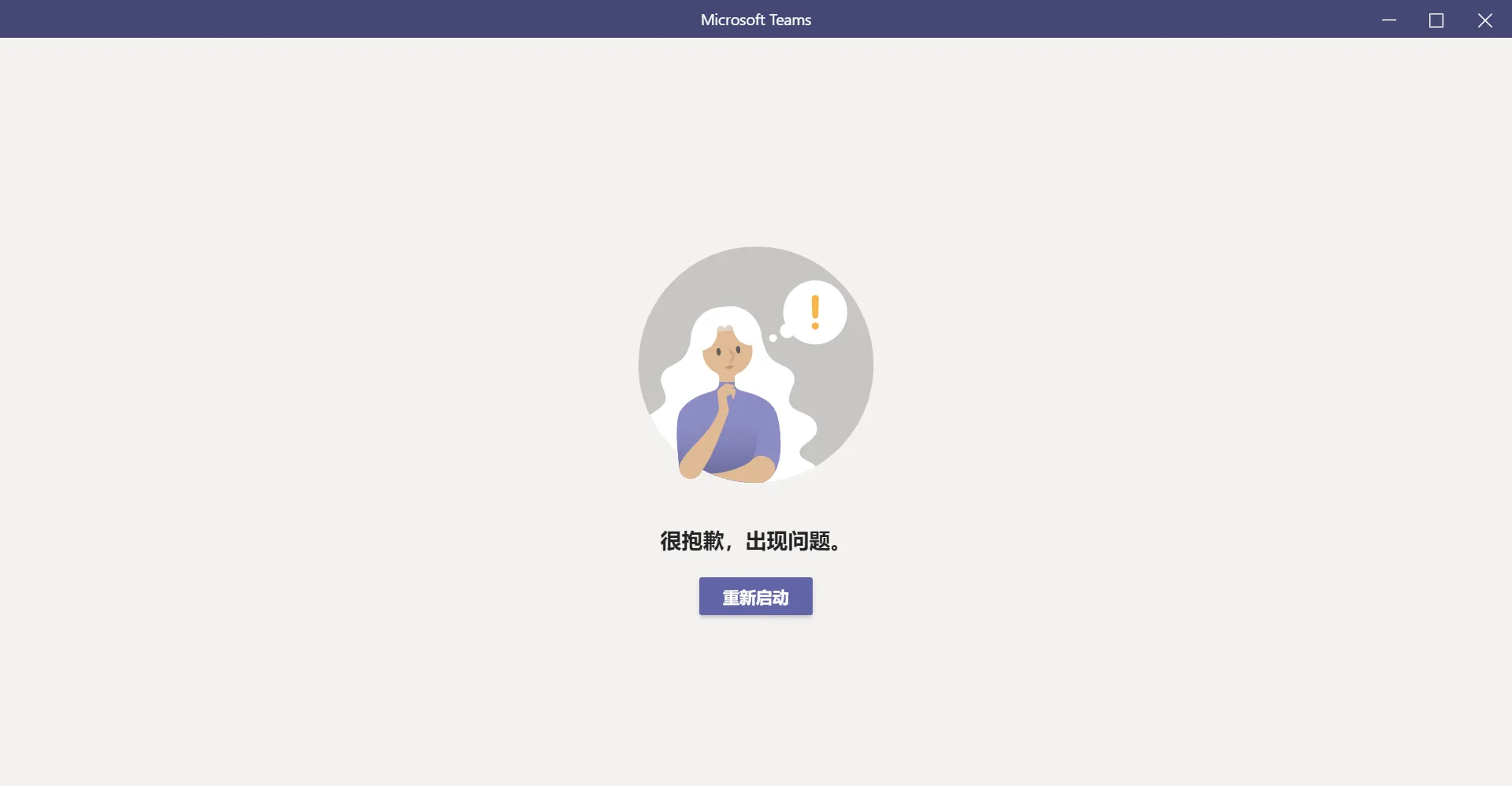
作为全球最常用的办公协作工具之一,Microsoft Teams 电脑版的定期更新本应带来更流畅的使用体验,但不少用户反馈:更新后突然遭遇登录失败问题,表现为输入账号密码后无响应、弹出 “意外错误” 提示,或循环跳转登录页面却无法进入主界面。这种情况不仅影响远程办公效率,还可能导致重要会议、文件协作中断。本文将基于 2025 年最新官方文档与用户实测案例,全面解析更新后无法登录的核心原因,提供从基础排查到进阶修复的完整解决方案,助你快速恢复登录。
一、更新后无法登录的核心原因解析
Teams 电脑版更新后登录失败,本质上多与认证机制冲突、缓存文件损坏、系统环境不兼容三大类问题相关。结合 Microsoft Learn 社区 2025 年 12 月最新反馈数据,主要原因包括:
- 认证组件不兼容:新版 Teams 对 Windows/Mac 系统的身份验证 broker 有更高要求,若系统自带的认证服务未同步更新,会导致登录请求被拦截,典型表现为 “网页版可登录,桌面版登录失败”,如错误代码 3399811147 即为此类问题。
- 缓存文件残留冲突:更新过程中,旧版本的缓存数据(如登录凭据、会话信息)未被完全替换,与新版本程序发生冲突,导致登录流程卡死。这类问题占比超 60%,是最常见的故障原因。
- 系统或安全软件拦截:Windows 10/11 的防火墙、第三方杀毒软件(如 McAfee、卡巴斯基)可能将新版 Teams 的登录进程误判为风险程序,阻断其与微软服务器的通信;部分企业环境中,未同步更新的组策略也可能限制登录权限。
- 关键文件缺失或损坏:更新过程中网络中断、磁盘空间不足等因素,可能导致 Teams 核心组件(如 ffmpeg.dll)缺失,触发 “系统错误” 提示,直接影响登录功能。
- 日期时间或 DNS 配置异常:Teams 登录依赖 HTTPS 加密连接,若电脑系统日期时间与实际不符,或 DNS 服务器无法解析微软认证服务器地址,会导致登录请求超时,错误代码 0xcaa82ee7 常与此相关。
二、基础排查:3 分钟快速解决常见问题
若更新后首次遭遇登录失败,建议先执行以下基础操作,无需复杂配置即可解决大部分问题:
1. 验证网络与网页版可用性
首先确认电脑网络连接稳定,可通过访问其他网站测试连通性;同时打开浏览器登录 Teams 网页版,若网页版能正常登录,说明账号本身无问题,故障仅局限于桌面客户端,可排除账号封禁、密码错误等因素。
2. 重启 Teams 并强制关闭后台进程
Teams 更新后可能存在进程残留,导致登录窗口无响应。正确操作如下:
- Windows 系统:右键点击任务栏空白处,打开 “任务管理器”,在 “详细信息” 中找到 “ms-teams.exe”“Teams.exe” 进程,全部选中后点击 “结束任务”;
- Mac 系统:打开 “活动监视器”,搜索 “Microsoft Teams”,退出所有相关进程后重新启动程序。
3. 检查系统日期时间与 DNS 设置
- Windows:打开 “设置”→“时间和语言”,开启 “自动设置时间” 和 “自动设置时区”;若 DNS 解析异常,可手动设置 DNS 为 8.8.8.8(谷歌 DNS)或 223.5.5.5(阿里云 DNS);
- Mac:打开 “系统设置”→“通用”→“日期与时间”,勾选 “自动设置”,同时在 “网络”→“高级”→“DNS” 中添加上述公共 DNS 服务器。
4. 临时关闭安全软件与 VPN
第三方杀毒软件或 VPN 可能拦截 Teams 登录通信,建议暂时关闭相关程序后重试:
- 右键点击系统托盘的安全软件图标,选择 “临时关闭防护”(通常可设置关闭 15-30 分钟);
- 若使用企业 VPN,尝试断开 VPN 后直接连接网络登录,或咨询 IT 管理员确认 VPN 配置是否兼容新版 Teams。
三、进阶修复:针对具体错误的精准解决方案
若基础排查无效,可根据登录时弹出的错误代码或症状,选择以下针对性修复步骤,覆盖 90% 以上的故障场景:
场景 1:弹出错误代码(如 3399811147、0xcaa20003)
不同错误代码对应明确的故障原因,可按以下官方指引精准修复:
- 错误代码 3399811147:认证 broker 异常,需清除 Teams 缓存并重启认证服务。步骤:①关闭 Teams 所有进程;②按 Win+R 输入%appdata%\Microsoft\Teams,删除文件夹内所有文件;③按 Win+R 输入services.msc,找到 “Windows Identity Foundation” 服务,右键 “重启”;④重新启动 Teams 并登录;
- 错误代码 0xcaa20003:日期时间错误,按基础排查第 3 步校准系统时间即可;
- 错误代码 0xcaa70004:代理配置异常,关闭 Fiddler 等网络抓包工具,或联系 IT 管理员检查企业代理设置;
- 错误代码 0xcaa90018:Windows 凭据与 Microsoft 365 账号不匹配,打开 “控制面板”→“凭据管理器”,删除所有 “Microsoft Teams” 相关凭据,重新输入账号密码登录。
场景 2:无错误提示,循环跳转登录页面
这类问题多为缓存冲突或启动项异常,推荐以下两步修复:
- 清除新版 Teams 专属缓存(2025 年适配版):
- Windows 10/11(新 Teams):按 Win+R 输入%userprofile%\appdata\local\Packages\MSTeams_8wekyb3d8bbwe\LocalCache\Microsoft\MSTeams,删除所有文件;
- Mac(新 Teams):打开终端,输入rm -rf ~/Library/Group Containers/UBF8T346G9.com.microsoft.teams和rm -rf ~/Library/Containers/com.microsoft.teams2,执行后重启 Teams;
- 修复 Teams 启动项:Windows 用户按 Win+R 输入msconfig,在 “服务” 中勾选 “隐藏所有 Microsoft 服务”,确保 “Microsoft Teams Service” 已启用;Mac 用户可在 “系统设置”→“通用”→“登录项” 中添加 Teams。
场景 3:提示 “缺少 xxx.dll”(如 ffmpeg.dll)
核心文件缺失需通过干净卸载重装解决,步骤如下:
- 完全卸载 Teams:
- Windows:打开 “设置”→“应用”→“已安装的应用”,搜索 “Microsoft Teams”,点击 “卸载”;之后按 Win+R 输入%appdata%\Microsoft和%localappdata%\Microsoft,删除两个目录下的 “Teams” 文件夹;
- Mac:将 “应用程序” 中的 “Microsoft Teams” 拖入废纸篓,打开终端执行rm -r ~/Library/Application\ Support/Microsoft/Teams,清除残留文件;
- 从官方渠道重装:访问 Microsoft Teams 官网,下载对应系统的最新安装包,安装时右键选择 “以管理员身份运行”(Windows)或 “打开方式→安装器”(Mac)。
场景 4:企业环境下无法登录(受组策略限制)
若为公司电脑,可能因企业 Entra ID(原 Azure AD)策略未适配新版 Teams,需联系 IT 管理员执行以下操作:
- 登录 Microsoft 365 管理中心,检查 “保持用户登录” 选项是否开启(路径:Entra 管理中心→用户→用户设置);
- 确认企业条件访问策略未限制 Teams 桌面客户端的登录权限,需允许 “设备管理” 和 “身份验证扩展” 权限;
- 推送最新的组策略模板,确保客户端同步企业认证配置。
四、终极方案:无法解决时的兜底措施
若上述方法均无效,可尝试以下兜底方案,彻底排除系统级故障:
1. 运行系统文件检查工具
Windows 用户按 Win+X 打开 “命令提示符(管理员)”,依次输入以下命令,修复系统损坏文件:
sfc /scannowDISM /Online /Cleanup-Image /RestoreHealth
执行完成后重启电脑,再尝试登录 Teams。
2. 创建新 Windows 用户账户
若当前用户账户配置异常,可能导致 Teams 无法获取必要权限。步骤:①打开 “设置”→“账户”→“家庭和其他用户”→“添加账户”;②创建本地管理员账户并登录;③在新账户中安装 Teams 并尝试登录,验证是否正常。
3. 联系 Microsoft 官方支持
若仍无法解决,需收集日志并提交支持请求:①打开 Teams,按 Ctrl+Alt+Shift+1 生成调试日志;②访问 Microsoft 支持页面,选择 “Teams”→“登录问题”,上传日志文件和错误截图;③提供错误代码、系统版本、更新时间等信息,官方将在 1-2 个工作日内提供定制化解决方案。
五、预防更新后登录失败的实用建议
为避免后续更新再次出现登录问题,可养成以下习惯:
- 开启自动更新与备份:在 Teams 设置中勾选 “自动下载并安装更新”,同时定期备份 Teams 缓存中的重要文件(路径:% appdata%\Microsoft\Teams\Chats);
- 更新前关闭安全软件:重大版本更新前,暂时关闭第三方杀毒软件,确保更新过程不被中断;
- 保持系统版本兼容:Windows 用户确保系统已安装最新累积更新(如 Windows 11 23H2),Mac 用户升级至 macOS Ventura 13.0 以上版本;
- 企业用户提前测试:公司 IT 部门可在更新推送前,在测试设备上验证新版 Teams 与现有组策略、安全软件的兼容性,避免批量故障。
