
目录大纲
- 一、为什么要将 Teams官网语言设置为中文?
- 二、Teams官网访问语言设置为中文的详细步骤
- (一)基础步骤:登录 Teams 官网并进入语言设置
- (二)核心操作:切换为中文语言
- (三)进阶设置:同步区域格式(可选)
- 三、不同设备与浏览器的适配操作
- (一)电脑端:Windows 与 Mac 浏览器通用
- (二)平板 / 手机端:移动端浏览器访问
- (三)特殊场景:企业版 Teams 官网(由 21Vianet 运营)
- 四、常见问题与解决方法
- 问题 1:语言下拉列表中无 “中文(简体)” 选项
- 问题 2:切换中文后,界面仍为英文
- 问题 3:企业账户无法修改语言(管理员限制)
- 问题 4:Teams 官网部分功能仍为英文
- 五、SEO 优化与内容适配技巧
- 六、总结
在数字化办公与远程协作成为主流的当下,Microsoft Teams 凭借强大的沟通、会议、协作功能,成为全球企业与团队的核心工具。对于中文用户而言,将 Teams 官网(网页版)访问语言设置为中文,能大幅降低操作门槛,提升使用效率,让会议管理、团队沟通、文件协作等功能更贴合使用习惯。本文将详细介绍 Teams 官网访问语言切换为中文的完整步骤、常见问题解决方法,以及适配不同设备与场景的优化技巧,同时结合谷歌、必应 SEO 优化逻辑,让内容更易被搜索引擎收录,帮助更多中文用户快速掌握设置方法。
一、为什么要将 Teams官网语言设置为中文?
Teams 官网作为网页版访问入口,支持多语言本地化配置,切换为中文主要有三大核心优势:
- 操作无门槛:中文界面能清晰呈现导航栏、功能按钮、设置选项,避免因英文界面导致的功能误触、操作混淆,尤其适合非英语专业用户。
- 效率最大化:会议预约、成员管理、文件共享等核心操作的中文提示,能减少理解成本,让团队协作更流畅,尤其适合企业内部中文沟通场景。
- 适配全场景:无论是个人用户日常使用,还是企业团队规模化部署,中文语言设置都能统一操作习惯,降低培训与沟通成本,提升团队整体协作效率。
- 此外,Teams 官网的语言设置独立于设备系统语言,即使电脑系统为英文,也可单独将网页版界面切换为中文,满足个性化使用需求。
二、Teams官网访问语言设置为中文的详细步骤
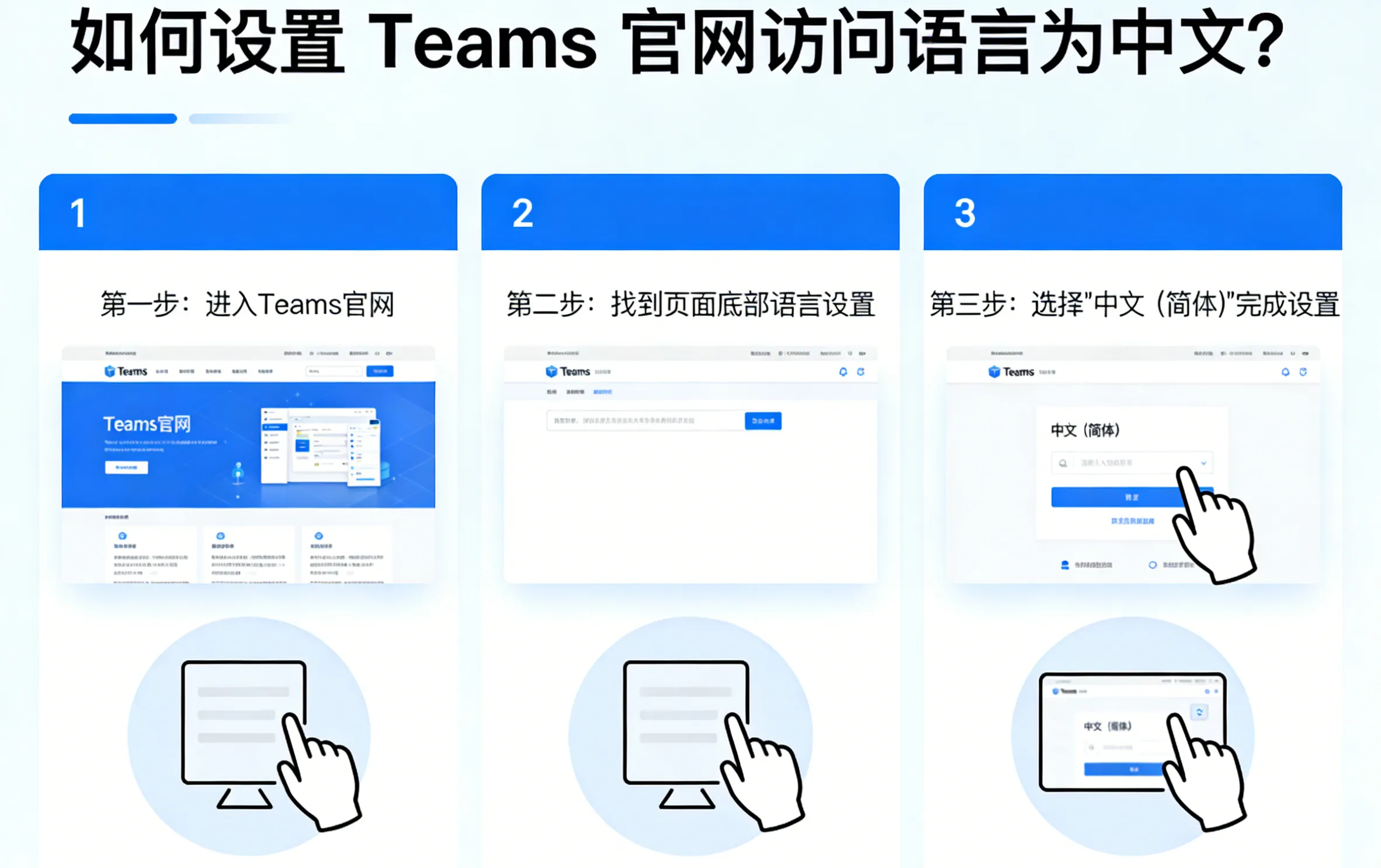
Teams 官网(网页版)的语言设置入口统一,支持电脑端浏览器、平板端浏览器等全设备访问,以下是通用且详细的操作流程,适配 Chrome、Edge、Firefox、Safari 等主流浏览器:
(一)基础步骤:登录 Teams 官网并进入语言设置
- 访问官网并登录打开任意浏览器,输入 Teams 官网地址
https://teams.microsoft.com,进入登录页面。输入 Microsoft 账户(邮箱 / 手机号)、密码完成登录,若开启双重验证,需按提示完成验证步骤,成功进入 Teams 网页版主界面。 - 找到设置入口登录后,在 Teams 官网页面右上角找到个人头像 / 姓名缩写图标,点击图标后会弹出下拉菜单,在菜单中选择设置(Settings) 选项,进入个人设置页面。
(二)核心操作:切换为中文语言
- 定位语言设置模块进入设置页面后,页面左侧为功能导航栏,找到通用(General) 选项卡(默认选中),在右侧内容区域向下滚动,找到语言(Language) 或语言和区域(Language and region) 模块,这是设置界面语言的核心位置。
- 选择中文(简体)在语言设置区域,找到显示语言(Display language) 或应用语言(App language) 下拉菜单,点击下拉箭头展开语言列表,在列表中找到中文(简体)(Simplified Chinese) 选项,部分版本会标注为 “中文(中国)”,选中该选项。
- 保存设置并刷新页面选中中文后,页面会自动弹出保存(Save) 按钮,点击保存后,需刷新当前浏览器标签页(按 F5 键或点击地址栏右侧刷新图标),Teams 官网会重新加载,界面语言即可切换为中文。
(三)进阶设置:同步区域格式(可选)
为让日期、时间、数字格式更贴合中文使用习惯,可在语言设置模块同步配置区域格式:
- 在语言和区域模块,找到区域(Region) 下拉菜单,选择中国;
- 可同步设置日期格式“YYYY/MM/DD”、时间格式“24 小时制”,适配中文用户的使用习惯;
- 无需重启浏览器,刷新页面后即可生效。
三、不同设备与浏览器的适配操作
Teams 官网语言设置逻辑统一,仅界面布局略有差异,以下是常见设备与浏览器的适配要点,确保设置无偏差:
(一)电脑端:Windows 与 Mac 浏览器通用
- Windows 系统:Chrome、Edge、360 浏览器等,操作流程与基础步骤一致,重点确认右上角头像位置,避免误点其他功能按钮;
- Mac 系统:Safari、Chrome 浏览器,下拉菜单与设置入口位置与 Windows 一致,无需额外调整系统语言即可单独设置网页版语言。
(二)平板 / 手机端:移动端浏览器访问
- 打开手机 / 平板浏览器(如 Chrome 移动端、Safari 移动端),访问 Teams 官网并登录;
- 点击页面右上角个人头像,在弹出菜单中选择设置;
- 找到语言设置模块,选择中文(简体),刷新页面即可完成切换;
- 注意:移动端浏览器需开启桌面版网站模式(部分浏览器默认移动端适配,语言选项可能隐藏),避免因界面简化导致设置入口丢失。
(三)特殊场景:企业版 Teams 官网(由 21Vianet 运营)
国内企业使用的由世纪互联运营的 Teams 官网,语言设置逻辑与国际版一致,入口位置、操作步骤完全相同,仅域名略有差异(https://teams.office365.cn),无需额外配置,按基础步骤操作即可切换为中文。
四、常见问题与解决方法
设置过程中可能遇到语言列表无中文、切换后不生效、界面仍为英文等问题,以下是针对性解决方法,覆盖 90% 以上常见故障:
问题 1:语言下拉列表中无 “中文(简体)” 选项
- 原因:Microsoft 账户未添加中文语言包,或账户地区设置为非中文区域;
- 解决方法:
问题 2:切换中文后,界面仍为英文
- 原因:浏览器缓存未刷新,或设置未同步生效;
- 解决方法:
问题 3:企业账户无法修改语言(管理员限制)
- 原因:企业管理员在 Microsoft 365 管理中心设置了全局语言策略,禁止普通用户修改;
- 解决方法:联系企业 IT 管理员,申请在 Microsoft 365 管理中心设置 > 组织设置 > 常规 > 区域设置中,将默认语言改为中文(简体),全局同步后所有成员的 Teams 官网语言会自动切换为中文。
问题 4:Teams 官网部分功能仍为英文
- 原因:第三方插件、集成工具未同步语言,或 Teams 版本未更新;
- 解决方法:
五、SEO 优化与内容适配技巧
为让本文在谷歌、必应搜索中获得更好排名,结合 SEO 优化逻辑,在内容创作中融入关键词、长尾词,提升内容相关性与可读性,以下是核心优化要点:
- 关键词布局
- 内容结构优化
- 用户体验优化
- 必应专属优化
六、总结
将 Teams 官网访问语言设置为中文,仅需登录官网→进入设置→选择中文→刷新页面四步核心操作,适配全设备与主流浏览器,即使遇到语言列表缺失、界面不生效等问题,也可通过添加语言包、清除缓存、联系管理员等方法快速解决。中文语言设置不仅能提升个人使用体验,更能适配企业团队的中文协作场景,降低沟通与操作成本。
同时,结合谷歌、必应 SEO 优化逻辑,在内容中合理布局关键词、优化结构、补充实用细节,能让更多中文用户通过搜索引擎快速找到设置方法,真正实现 “一键切换,高效协作”。无论是个人用户还是企业团队,掌握这一简单操作,都能让 Teams 官网的使用更贴合中文习惯,发挥其最大协作价值。
