
目录大纲
- 一、核心结论:Microsoft Teams Download 后全面支持多语言界面,覆盖 40 + 语种
- 二、分设备详解:Teams 多语言界面设置步骤(桌面端 + 移动端 + 网页版)
- (一)桌面端设置(Windows/Mac 通用,最常用场景)
- (二)移动端设置(iOS/Android 通用)
- (三)网页版设置(临时使用场景)
- 三、版本差异与高级功能:免费版 vs 企业版 多语言支持对比
- 四、语言相关增值功能:提升多语言协作效率
- 五、常见问题:解决 Teams 多语言设置的高频痛点
- 1. 切换语言后部分菜单仍显示英文(或原语言)?
- 2. 企业用户无法自主切换语言?
- 3. 找不到小众语种(如冰岛语、立陶宛语)?
- 4. 移动端切换语言后聊天记录未翻译?
- 六、SEO 核心关键词汇总(自然融入场景)
- 七、总结
在全球化协作日益频繁的办公场景中,多语言界面已成为跨国团队、多语种用户的核心需求。许多用户完成 Microsoft Teams Download 后,都会产生关键疑问:Microsoft Teams 下载后支持多语言界面吗? 答案是肯定的 ——Teams 作为全球主流协同工具,不仅全面支持多语言界面,还覆盖 40+ 种常用语言,且支持用户自主切换,适配不同设备与版本。本文将结合微软官方 2025 年最新语言支持政策,详细拆解 Teams 多语言界面的支持范围、分设备设置步骤、版本差异,覆盖 Microsoft Teams 多语言切换、Teams 下载后语言设置、Teams 中文界面设置方法 等高频搜索长尾词,帮助个人、企业及跨国团队用户快速配置专属语言界面。
一、核心结论:Microsoft Teams Download 后全面支持多语言界面,覆盖 40 + 语种
首先明确核心答案:无论你下载的是 Teams 免费版、Microsoft 365 企业版,还是教育版,均支持完整的多语言界面功能。Teams 官方已上线 40+ 种语言包,包括中文(简体 / 繁体)、英语、日语、韩语、法语、德语、西班牙语等全球常用语种,且界面语言与操作系统语言可独立设置,无需额外下载插件或付费升级(所有语言包免费内置)。
关键信息补充:
- 语言覆盖范围:不仅支持界面菜单、按钮的多语言显示,还包括帮助文档、错误提示、功能说明等全场景文本,其中中文(简体)支持覆盖中国大陆、新加坡等地区,中文(繁体)适配台湾、香港地区;
- 同步支持功能:多语言界面下,实时翻译、字幕翻译等语言相关功能可正常使用,满足跨国会议协作需求;
- 版本一致性:免费版与企业版支持的语言种类完全一致,仅企业版新增 “管理员统一配置团队语言” 功能,适合大型组织标准化管理。
- 无论是个人用户需切换中文界面,还是跨国团队需分别设置英语、法语、德语等多语种,Teams 下载后均可直接实现,无需复杂操作。
二、分设备详解:Teams 多语言界面设置步骤(桌面端 + 移动端 + 网页版)
Teams 多语言界面设置支持桌面端(Windows/Mac)、移动端(iOS/Android)、网页版,操作逻辑一致且步骤简单,以下是详细教程:
(一)桌面端设置(Windows/Mac 通用,最常用场景)
桌面端是团队协作的主要场景,语言切换步骤如下,以中文(简体)设置为例:
- 打开 Teams 并登录账号:下载安装完成后,登录你的 Microsoft 账号(免费版 / 企业版均可);
- 进入设置页面:点击界面右上角的个人头像(或姓名缩写),在下拉菜单中选择 “设置”(部分版本显示为 “Settings”);
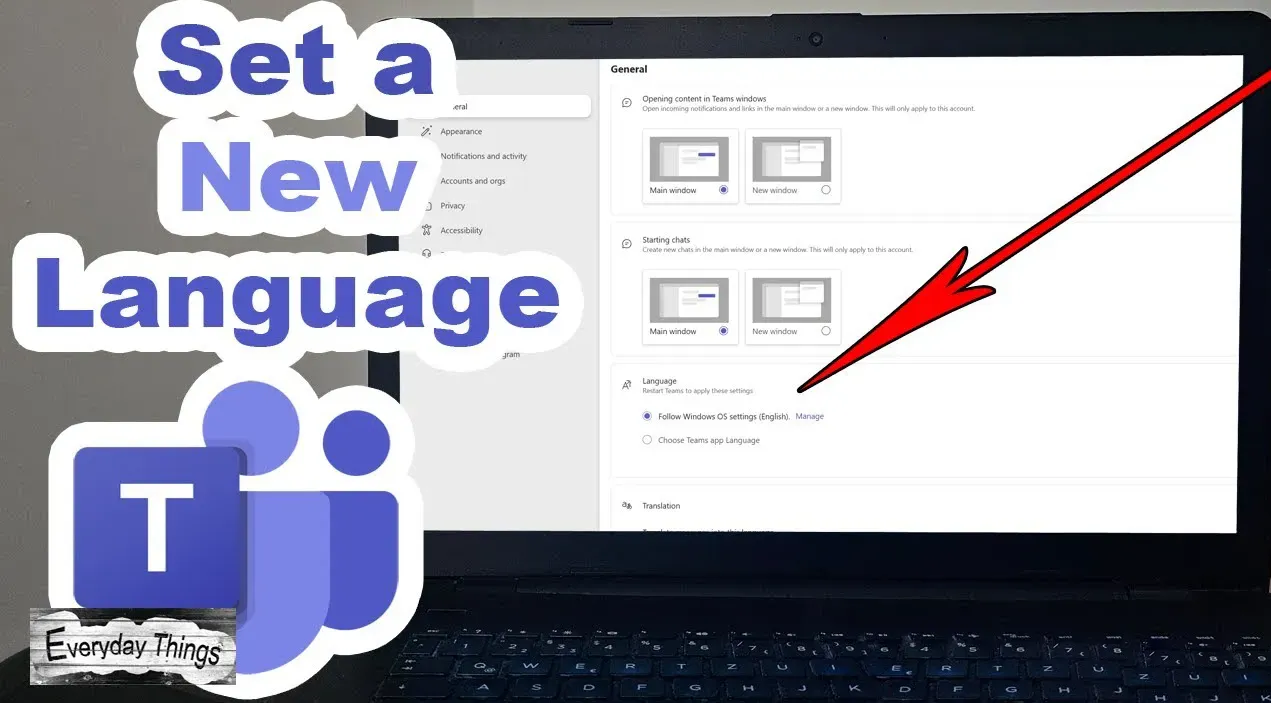
- 选择语言设置选项:在左侧导航栏中找到 “常规”(General)选项,向下滚动找到 “语言和区域格式”(Language and regional formats)设置项;
- 选择目标语言:点击 “选择 Teams 应用语言”(Select Teams app language)下拉框,在 40+ 种语言中选择所需语种,例如:
- 中文(简体):选择 “中文(中国)” 或 “Chinese (Simplified)”;
- 英文:选择 “English (United States)” 或 “English (International)”;
- 其他语种:如法语(Français)、德语(Deutsch)、日语(日本語)等,可按字母顺序查找;
- 保存并重启生效:选择完成后,系统会提示 “需重启 Teams 生效”,点击 “立即重启”,重启后界面语言即可切换为目标语种。
- 进阶设置:若需同步调整日期、时间格式,可在同一页面设置 “区域格式”,例如选择 “中国” 后,日期将显示为 “年 - 月 - 日” 格式,与中文使用习惯一致。
(二)移动端设置(iOS/Android 通用)
移动端 Teams 同样支持多语言界面,设置步骤适配手机操作逻辑:
- 打开 Teams 应用:确保已更新至最新版本(旧版本可能缺少部分语种);
- 进入个人中心:点击底部导航栏的 “我”(或个人头像图标);
- 访问设置页面:选择 “设置”→“通用”(General)→“语言”(Language);
- 切换目标语言:在语言列表中选择所需语种,点击 “确定”,系统将自动加载语言包(无需额外下载,加载时间约 1-3 秒);
- 即时生效:移动端无需重启,语言切换后立即生效,界面菜单、聊天界面、功能按钮将同步更新为目标语种。
- 注意:iOS 用户若设置后未生效,可进入手机系统设置→“Teams”→“语言”,确认系统语言权限已开放;Android 用户需确保 Teams 拥有 “修改系统设置” 权限(设置→应用→Teams→权限→开启 “系统设置”)。
(三)网页版设置(临时使用场景)
若通过网页版 Teams 协作,无需下载客户端也可设置多语言界面:
- 访问网页版链接:打开浏览器(推荐 Chrome、Edge),访问 https://teams.microsoft.com,登录账号;
- 进入设置:点击右上角个人头像→“设置”→“常规”;
- 选择语言:在 “语言” 下拉框中选择目标语种,点击 “保存”;
- 刷新页面生效:关闭设置窗口,刷新浏览器页面,网页版界面将同步切换为目标语种。
- 网页版支持的语言种类与桌面端一致,适合临时使用他人设备或无权限安装客户端的场景。
三、版本差异与高级功能:免费版 vs 企业版 多语言支持对比
虽然免费版与企业版支持的语言种类完全一致,但企业版新增管理员统一配置功能,适合大型组织或跨国团队标准化管理,以下是详细对比:
| 多语言支持功能 | 免费版(个人 / 小型团队) | 企业版(Microsoft 365 订阅) |
| 支持语言种类 | 40+ 种(与企业版完全一致) | 40+ 种(含小众语种如克罗地亚语、爱沙尼亚语) |
| 个人语言切换权限 | 支持(用户自主设置,即时生效) | 支持(用户可自主切换,也可被管理员限制) |
| 团队统一语言配置 | 不支持(无管理员权限) | 支持(管理员通过 Microsoft 365 管理中心统一设置团队默认语言) |
| 语言包自动更新 | 支持(随 Teams 版本更新自动同步最新语种) | 支持(管理员可手动触发全团队语言包更新) |
| 定制化语言需求 | 不支持 | 支持(企业可联系微软定制行业专属术语翻译) 核心结论:个人用户、小型团队使用免费版即可满足多语言需求;跨国企业、大型组织需统一团队语言标准或限制语种切换,建议使用企业版,通过管理员后台集中配置。 |
四、语言相关增值功能:提升多语言协作效率
Teams 不仅支持界面多语言,还内置多项语言相关增值功能,适配跨国协作场景:
- 实时翻译功能:会议中开启 “实时字幕”,支持 20+ 种语言互译,例如演讲者使用英语发言,参会者可选择中文字幕,系统实时同步翻译(需 Microsoft 365 企业版订阅);
- 聊天消息翻译:收到非母语消息时,右键点击消息→“翻译”,系统将自动翻译为个人设置的界面语言,支持单次翻译或自动翻译所有外来语言消息;
- 文档翻译集成:在 Teams 中打开 Word、Excel 文档,可通过 “审阅”→“翻译” 功能,将文档内容翻译为目标语言(支持 60+ 种语言,与 Office 翻译功能同步)。
- 这些功能与多语言界面相辅相成,解决跨国团队沟通障碍,提升协作效率。
五、常见问题:解决 Teams 多语言设置的高频痛点
1. 切换语言后部分菜单仍显示英文(或原语言)?
这是语言包未完全加载的常见问题,解决方案:
- 重启 Teams 客户端(桌面端)或刷新网页(网页版);
- 检查 Teams 是否为最新版本(设置→关于→检查更新),旧版本可能存在语言包兼容问题;
- 若仍未解决,进入设置→语言,重新选择目标语种,点击 “重置语言设置”(部分版本显示为 “Restore default language”)。
2. 企业用户无法自主切换语言?
大概率是管理员通过 Microsoft 365 管理中心限制了语言切换权限,解决方案:
- 联系 IT 管理员,说明个人语言需求,管理员可通过以下路径开放权限:Microsoft 365 管理中心→“设置”→“组织设置”→“Microsoft Teams”→“语言设置”→取消 “限制用户自主切换语言” 勾选;
- 若管理员需统一团队语言,可协商将个人语言添加至团队允许的语言列表中。
3. 找不到小众语种(如冰岛语、立陶宛语)?
Teams 支持的小众语种需手动勾选显示,解决方案:
- 进入语言设置页面,点击 “显示所有语言”(Show all languages),即可看到完整语言列表(含小众语种如拉脱维亚语、斯洛文尼亚语);
- 若仍未找到,可联系微软官方支持,提交语种添加需求(企业版用户支持定制化语种申请)。
4. 移动端切换语言后聊天记录未翻译?
Teams 语言切换仅影响界面菜单,不自动翻译历史聊天记录,解决方案:
- 对单条消息翻译:右键点击聊天记录→“翻译”,即可将该消息翻译为当前界面语言;
- 开启自动翻译:设置→“消息”→“自动翻译外来语言消息”,勾选后新收到的非母语消息将自动翻译(历史消息仍需手动翻译)。
六、SEO 核心关键词汇总(自然融入场景)
- 核心关键词:Microsoft Teams Download、Teams 多语言界面、Teams 语言切换
- 长尾关键词:Microsoft Teams 多语言切换、Teams 下载后语言设置、Teams 中文界面设置方法、Teams 英文界面切换步骤、Teams 企业版统一语言配置、Teams 移动端语言设置、Teams 网页版多语言支持
七、总结
Microsoft Teams Download 后完全支持多语言界面,覆盖 40+ 种常用语种,支持桌面端、移动端、网页版自主切换,且所有语言包免费内置,无需额外下载。免费版用户可自主设置个人语言,满足日常协作需求;企业版用户可通过管理员统一配置团队语言,适配跨国组织标准化管理。
核心优势:语言切换步骤简单(3 步即可完成)、语种覆盖全面(含小众语种)、与翻译功能深度集成,完美解决全球化协作中的语言障碍。若遇到 Teams 语言切换失败、找不到目标语种 等问题,可按本文排查步骤操作,或联系微软官方支持获取针对性帮助。
Teams 的多语言支持真正实现了 “一次下载,全球协作”,让不同语言背景的用户都能高效使用协同工具,打破沟通壁垒!
