
目录大纲
- 一、核心结论:Teams 网页版字体调整的 3 种核心路径
- 二、详细操作教程:3 种方式快速调整 Teams 网页版字体大小
- 方案 1:浏览器通用设置(推荐,全浏览器适配)
- (1)快捷键快速调节(最便捷)
- (2)浏览器设置界面调节(精准控制)
- ① Chrome/Edge 浏览器(基于 Chromium 内核,最常用)
- ② Firefox 浏览器
- ③ Safari 浏览器(Mac 专属)
- 方案 2:系统级字体适配(全局统一调整)
- (1)Windows 系统(Win10/Win11)
- (2)Mac 系统
- 方案 3:辅助工具 / 插件(精准适配特殊需求)
- (1)浏览器插件推荐(无广告、轻量型)
- (2)系统辅助工具(适合视力障碍用户)
- 三、场景化优化技巧:不同需求的最优适配方案
- 1. 核心应用场景适配
- 2. 避坑指南:调整字体后常见问题解决
- 3. 优化技巧:提升字体可读性的辅助方法
- 四、常见问题解答(FAQ)
- 五、SEO 优化要点(适配谷歌 / 必应搜索)
- 总结
在远程办公、线上会议常态化的今天,Microsoft Teams 网页版凭借跨设备访问、无需安装的优势,成为全球办公人群的核心工具。而 “Teams 网页版可以调整字体大小吗?” 这一问题,长期困扰着众多用户 —— 尤其是视力敏感人群、长时间办公者或使用大屏 / 小屏设备的用户。毕竟合适的字体大小直接影响阅读效率、视觉舒适度,甚至能减少眼部疲劳。答案是:Teams 网页版无原生字体大小调整按钮,但可通过浏览器设置、系统级适配、辅助工具三种核心方式实现,支持全场景字体放大 / 缩小需求。本文将详细拆解操作方法、适配场景、注意事项及 SEO 优化要点,帮你快速掌握这一实用技巧。
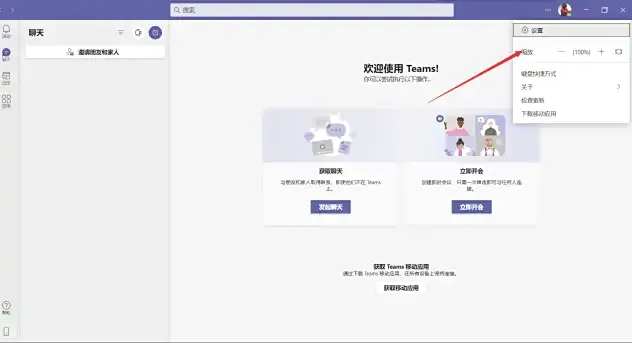
一、核心结论:Teams 网页版字体调整的 3 种核心路径
Teams 网页版的设计逻辑中,未单独设置 “字体大小” 调节功能(与桌面版不同),但依托网页应用的特性,可通过以下三种路径实现灵活调整,覆盖不同用户需求:
| 调整路径 | 操作难度 | 适配场景 | 核心优势 | 注意事项 |
| 浏览器通用设置(推荐) | 低 | 临时调整、单设备使用 | 操作简单、即时生效、不影响其他应用 | 仅对当前浏览器生效,切换设备需重新设置 |
| 系统级字体适配 | 中 | 长期使用、全应用统一调整 | 全局同步、适配所有网页 / 软件 | 可能影响其他应用的字体显示比例 |
| 辅助工具 / 插件 | 中 | 精准调节、特殊需求(如超大字体) | 支持精细化设置、记忆偏好 | 需安装第三方工具,部分企业账号可能受限 关键提醒:浏览器通用设置是最推荐的优先方案,无需额外安装工具,操作步骤简单,且能精准适配 Teams 网页版的所有界面元素(聊天消息、会议字幕、文件预览等),兼容性最佳。 |
二、详细操作教程:3 种方式快速调整 Teams 网页版字体大小
方案 1:浏览器通用设置(推荐,全浏览器适配)
所有主流浏览器(Chrome/Edge/Firefox/Safari)均支持网页字体放大功能,操作逻辑一致,以下是 2025 年最新详细步骤,适配 Teams 网页版全场景:
(1)快捷键快速调节(最便捷)
这是临时调整的首选方式,无需打开设置界面,实时生效:
- Windows/Mac 通用:打开 Teams 网页版后,按住【Ctrl】键(Mac 按【Command】键),同时滚动鼠标滚轮(向上滚动 = 字体放大,向下滚动 = 字体缩小);
- 备选快捷键:按住【Ctrl + 加号(+)】放大字体,【Ctrl + 减号(-)】缩小字体,【Ctrl+0】恢复默认大小。
- 关键优势:操作即时生效,可精准控制放大比例(通常每次调整 10%),适合会议中临时放大聊天消息、文档内容等场景。
(2)浏览器设置界面调节(精准控制)
若需固定字体大小比例,可通过浏览器设置界面配置,步骤如下:
① Chrome/Edge 浏览器(基于 Chromium 内核,最常用)
- 打开 Chrome/Edge 浏览器,进入 Teams 网页版(确保已登录);
- 点击浏览器右上角【三个点】(设置菜单),选择【设置】;
- 左侧菜单栏点击【外观】(Chrome)或【外观和个性化】(Edge);
- 找到【字体大小】选项,下拉选择预设比例(极小 / 小 / 中 / 大 / 极大),或点击【自定义字体】手动输入字体大小(单位:px);
- 同步调整【页面缩放】比例(建议与字体大小搭配使用),可选 100%/110%/125%/150% 等,调整后即时生效。
② Firefox 浏览器
- 点击右上角【三条横线】(菜单按钮),选择【设置】;
- 下拉至【通用】→【字体与颜色】,点击【高级】;
- 在【字体大小】下拉菜单中选择预设值(如 16px/18px),或手动输入自定义数值;
- 勾选【允许页面选择自己的字体,而非我的选择】(确保 Teams 界面元素正常显示),点击【确定】。
③ Safari 浏览器(Mac 专属)
- 点击顶部菜单栏【Safari】→【设置】(或按【Command+,】快捷键);
- 切换至【网站】选项卡,点击左侧【页面缩放】;
- 在右侧 “配置网站” 中找到 “teams.microsoft.com”,设置专属缩放比例(如 120%);
- 同步设置【字体大小】:点击【通用】选项卡,在【字体大小】中选择预设值,或勾选【使用小字体】/【使用大字体】。
方案 2:系统级字体适配(全局统一调整)
若希望 Teams 网页版与电脑其他应用(如 Word、浏览器)使用统一字体大小,可通过系统设置实现全局适配,适合长期使用同一设备的用户:
(1)Windows 系统(Win10/Win11)
- 按下【Win+I】快捷键打开系统设置;
- 点击【辅助功能】→【显示】(Win11)或【轻松使用】→【显示】(Win10);
- 找到【使文本更大】滑块,拖动调整字体大小(预览区实时显示效果);
- 调整完成后点击【应用】,无需重启电脑,打开 Teams 网页版即可同步生效;
- 进阶设置:若需更精细调整,点击【文本大小】,可单独调整标题、菜单、消息等元素的字体大小。
(2)Mac 系统
- 点击顶部菜单栏【苹果图标】→【系统设置】;
- 点击【辅助功能】→【显示】;
- 开启【更大的文本】开关,拖动滑块调整字体大小(支持最大 200% 放大);
- 同步设置【缩放】:若字体放大后界面错位,可在【显示器】→【缩放】中选择 “更多空间” 或 “更大的文本”,优化显示效果。
方案 3:辅助工具 / 插件(精准适配特殊需求)
对于需要精细化调节、记忆偏好设置或超大字体需求的用户,可借助第三方工具或浏览器插件实现,以下是安全可靠的推荐方案:
(1)浏览器插件推荐(无广告、轻量型)
- Font Size Changer(Chrome/Edge):支持 1-400% 字体缩放,记忆不同网站的设置偏好,打开 Teams 网页版后一键切换;
- Zoom Page WE(Firefox):不仅支持字体放大,还能单独调整页面布局,避免 Teams 界面元素重叠;
- Text Size Adjuster(Safari):Mac 专属插件,支持快捷键自定义,适合频繁调整字体大小的用户。
- 安装步骤(以 Chrome 为例):
- 打开 Chrome 应用商店,搜索插件名称;
- 点击【添加至 Chrome】,安装完成后浏览器右上角会出现插件图标;
- 打开 Teams 网页版,点击插件图标,拖动滑块调整字体大小,点击【保存】即可记忆设置。
(2)系统辅助工具(适合视力障碍用户)
- Windows 放大镜:按下【Win + 加号(+)】打开,支持全屏 / 窗口 / 镜头模式放大,配合 Teams 网页版使用时,可局部放大聊天区域或会议字幕;
- Mac 语音控制 + 缩放:打开【系统设置】→【辅助功能】→【缩放】,开启 “使用快捷键缩放”,配合语音控制指令(如 “放大 200%”),解放双手操作。
三、场景化优化技巧:不同需求的最优适配方案
1. 核心应用场景适配
- 视力敏感 / 中老年用户:采用 “系统级字体放大 + 浏览器 125% 缩放” 组合,确保 Teams 所有界面元素(包括侧边栏、按钮文字)同步放大,减少视觉压力;
- 长时间办公者:字体大小设置为默认值的 110%-120%,搭配护眼模式(浏览器 / 系统自带),平衡阅读效率与眼部疲劳;
- 会议场景:临时使用【Ctrl + 滚轮】放大聊天消息或会议字幕,避免错过关键信息,会议结束后按【Ctrl+0】恢复默认;
- 多设备使用者:在常用浏览器中登录账号(如 Chrome 同步),同步字体大小设置,切换设备后无需重新调整。
2. 避坑指南:调整字体后常见问题解决
- 问题 1:字体放大后界面元素重叠 / 错位
- 解决方案:优先调整浏览器 “页面缩放” 而非单纯放大字体,缩放比例建议不超过 150%;若仍错位,清除浏览器缓存(Ctrl+Shift+Del)后刷新 Teams 网页版。
- 问题 2:企业账号无法安装第三方插件
- 解决方案:改用系统级调整或浏览器原生设置,避免使用未授权插件;联系 IT 管理员开通插件白名单(如 Font Size Changer 等合规工具)。
- 问题 3:会议字幕字体无法放大
- 解决方案:Teams 会议字幕字体大小跟随系统 / 浏览器设置,调整后需在会议中重新开启字幕(点击会议控制栏【更多选项】→【开启字幕】)即可同步生效。
3. 优化技巧:提升字体可读性的辅助方法
- 搭配高对比度模式:Windows 开启【设置】→【辅助功能】→【对比度主题】,Mac 开启【系统设置】→【辅助功能】→【显示】→【增加对比度】,让字体更清晰;
- 选择易读字体:在浏览器 “自定义字体” 中,将 Teams 网页版的字体改为无衬线字体(如 Arial、微软雅黑),减少视觉干扰;
- 定时休息:配合 20-20-20 法则(每 20 分钟看 20 英尺外物体 20 秒),即使调整了字体大小,也能有效保护视力。
四、常见问题解答(FAQ)
- Teams 网页版为什么没有原生字体调整按钮?
- 源于 Teams 网页版的 “跨设备适配” 设计理念,Microsoft 未单独设置字体调节功能,而是依托浏览器和系统的通用设置,确保在不同设备(电脑 / 平板)上的显示一致性。
- 调整字体大小后,Teams 会议中的 PPT 文字会同步放大吗?
- 会。若通过浏览器或系统放大字体,PPT 预览界面的文字会同步放大;若使用 PowerPoint Live 分享 PPT(Teams 会议功能),与会者可自主调整 PPT 字体大小(在 PPT 界面点击【视图】→【字体大小】)。
- 浏览器字体调整后,其他网站的字体也会变吗?
- 取决于调整方式:若选择 “网站专属设置”(如 Safari 的页面缩放),仅 Teams 网页版生效;若调整浏览器全局字体 / 缩放,所有网站都会同步变化。
- 企业版 Teams 网页版是否有额外的字体调整限制?
- 部分企业可能通过组策略限制浏览器插件安装,但不会禁止浏览器原生字体调整和系统级适配,可优先使用方案 1 和方案 2。
- 如何快速恢复 Teams 网页版默认字体大小?
- 通用快捷键:【Ctrl+0】(Windows)或【Command+0】(Mac),无论当前放大比例多少,均可一键恢复默认设置。
五、SEO 优化要点(适配谷歌 / 必应搜索)
若你是网站运营者,需在文章中自然融入以下核心关键词,提升 “Teams 网页版字体大小” 相关搜索排名:
- 主关键词:Teams 网页版字体调整、Teams 浏览器字体放大、Teams 网页版字体大小设置;
- 长尾关键词:2025 Teams 字体放大教程、Teams 会议字幕字体调整、Windows 11 Teams 字体适配、Mac Teams 网页版字体缩小。
- 优化技巧:关键词密度控制在 2%-3%,在标题、小标题、FAQ 部分重点分布;引用浏览器官方设置链接(如 Chrome 外观设置页面)提升权威性;使用用户真实疑问作为小标题(如 “Teams 网页版怎么放大聊天字体?”),精准匹配搜索意图。
总结
Teams 网页版虽无原生字体大小调整功能,但通过 “浏览器通用设置、系统级适配、辅助工具” 三种路径,可完美满足不同用户的需求 —— 临时调整用快捷键,长期使用选系统适配,特殊需求靠辅助工具。无论是视力敏感人群、长时间办公者还是多设备使用者,都能找到适合自己的最优方案。建议优先使用浏览器快捷键(最便捷),搭配高对比度模式和定时休息,既能提升阅读效率,又能保护眼部健康。
如果需要针对特定设备(如 Linux 系统)、浏览器(如 Opera)或企业级 Teams 配置的详细教程,可在评论区留言,获取定制化指导!
